抽選結果の確認方法
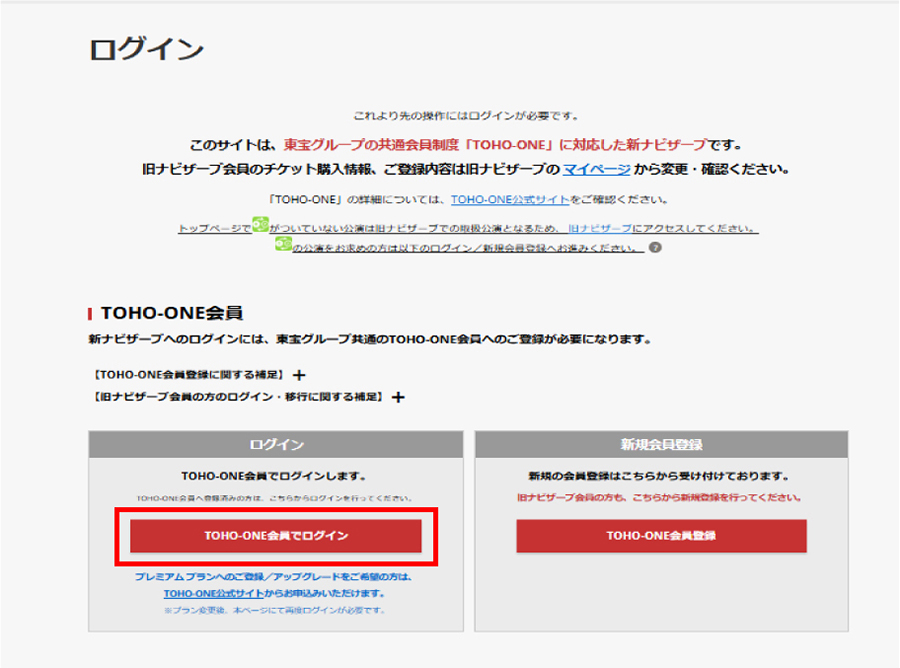
Step1 ログイン画面へ
トップページより、「ログイン」ボタンをクリックしてください。
※既にログインされている場合は、「Step3 マイページへ」に進みます。
Step2 ログインする
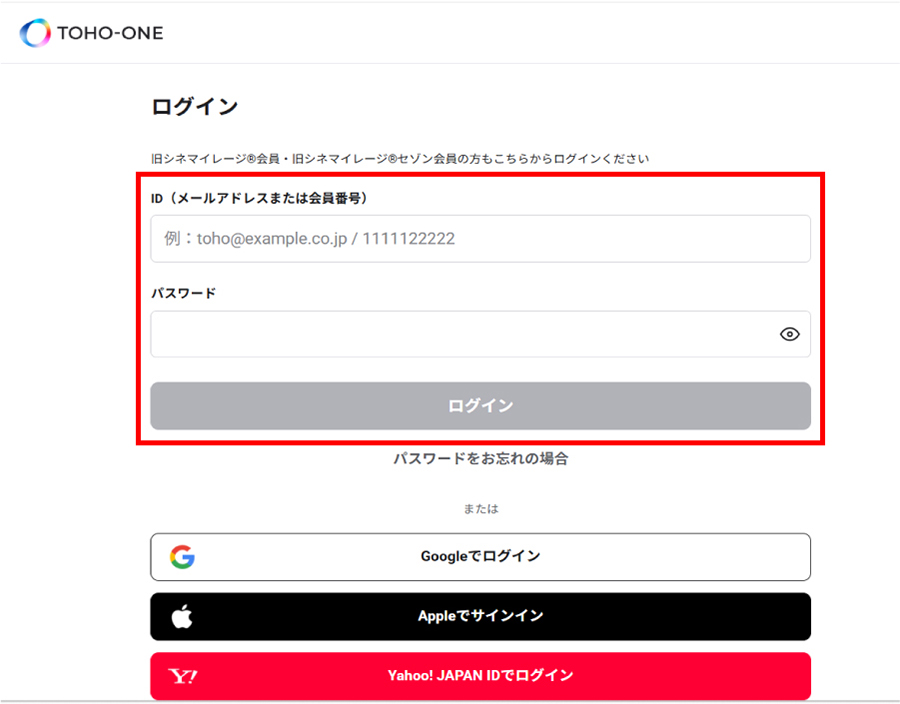
会員IDとパスワードを入力し、「ログイン」ボタンをクリックしてください。
Step3 マイページへ
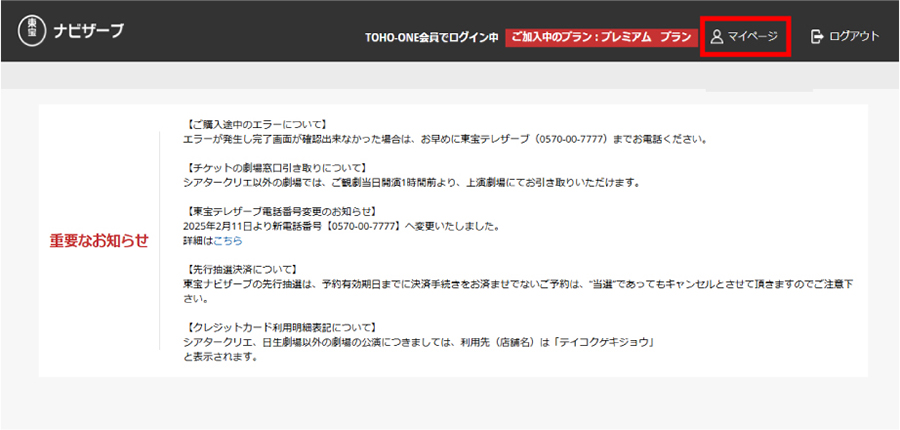
トップページより、「マイページ」ボタンをクリックしてください。
Step4 抽選予約内容・結果確認へ
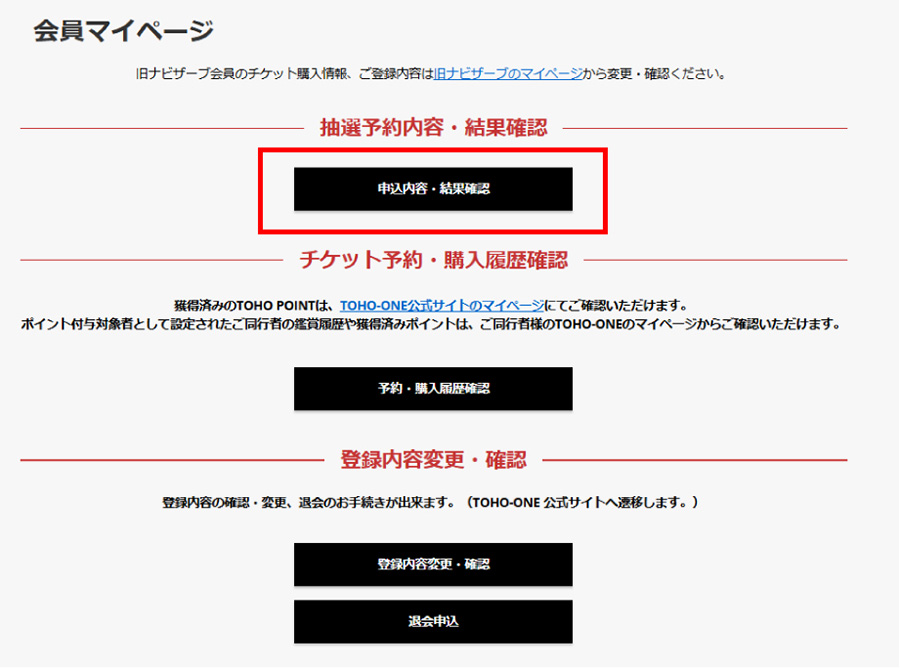
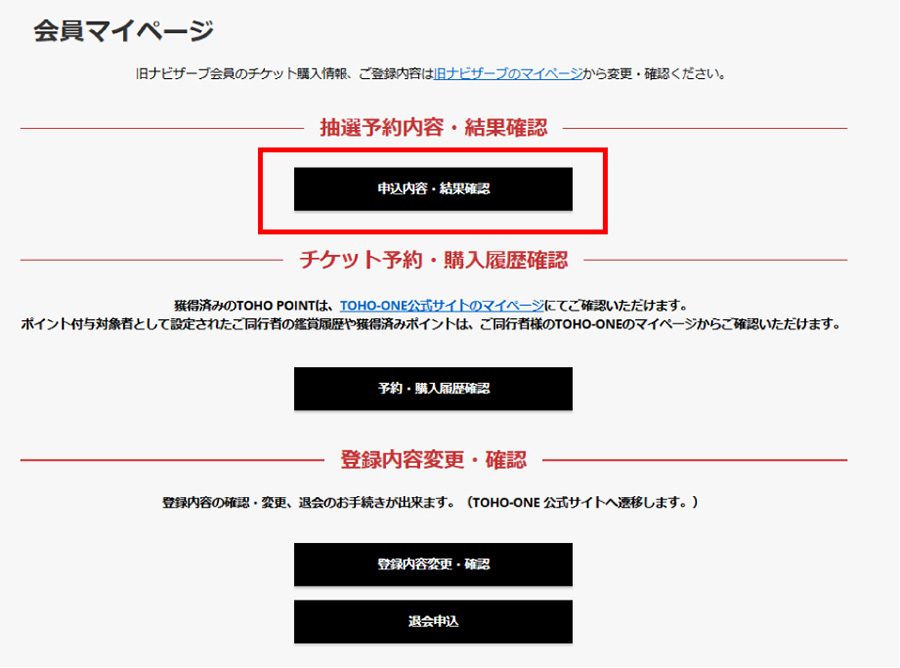
マイページ内の「申込内容・結果確認」ボタンをクリックしてください。
Step5 抽選結果の確認をする
抽選日を過ぎたお申込は、抽選結果の確認が可能です。
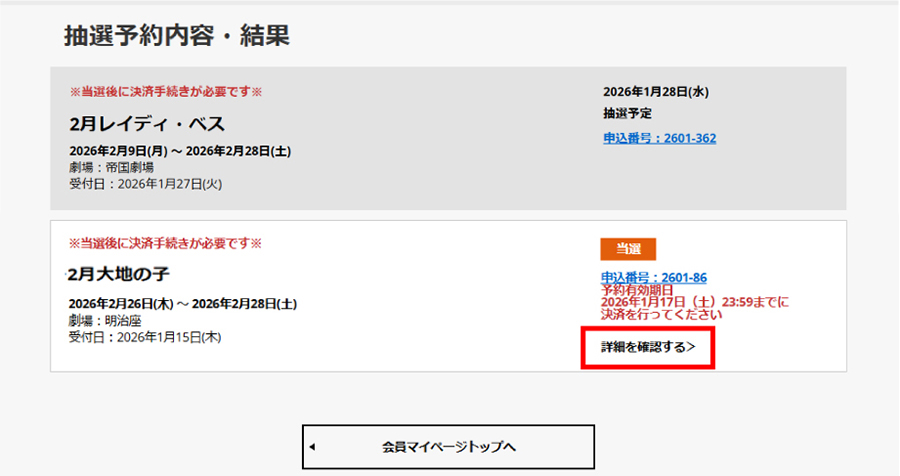
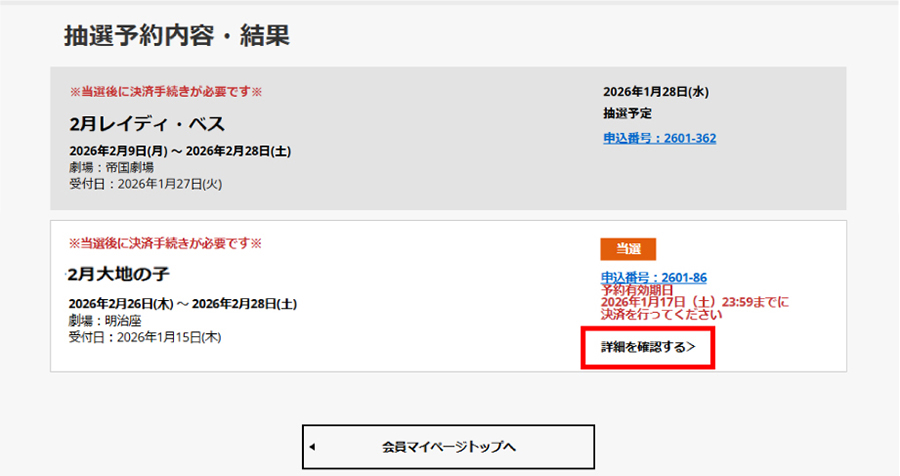
対象のお申し込みの「詳細を確認する」ボタンをクリックしてください。
当選している場合
「詳細を確認する」をクリックしてStep6へ進みます。
落選している場合
落選となりましたのでご了承ください。
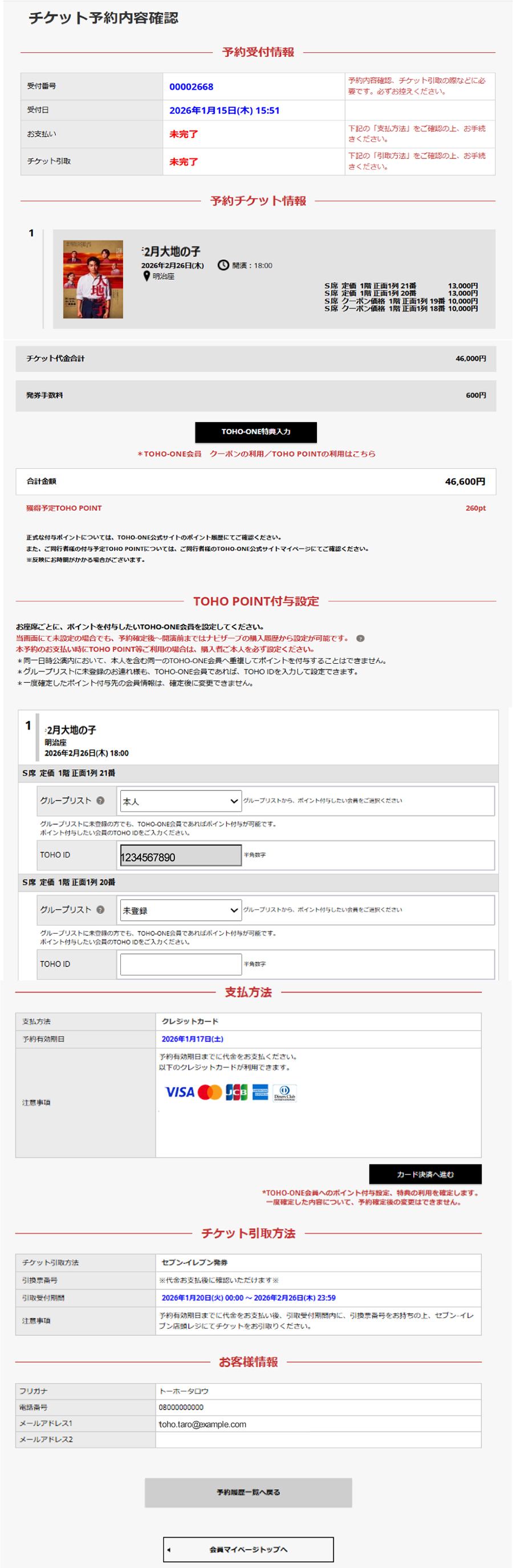
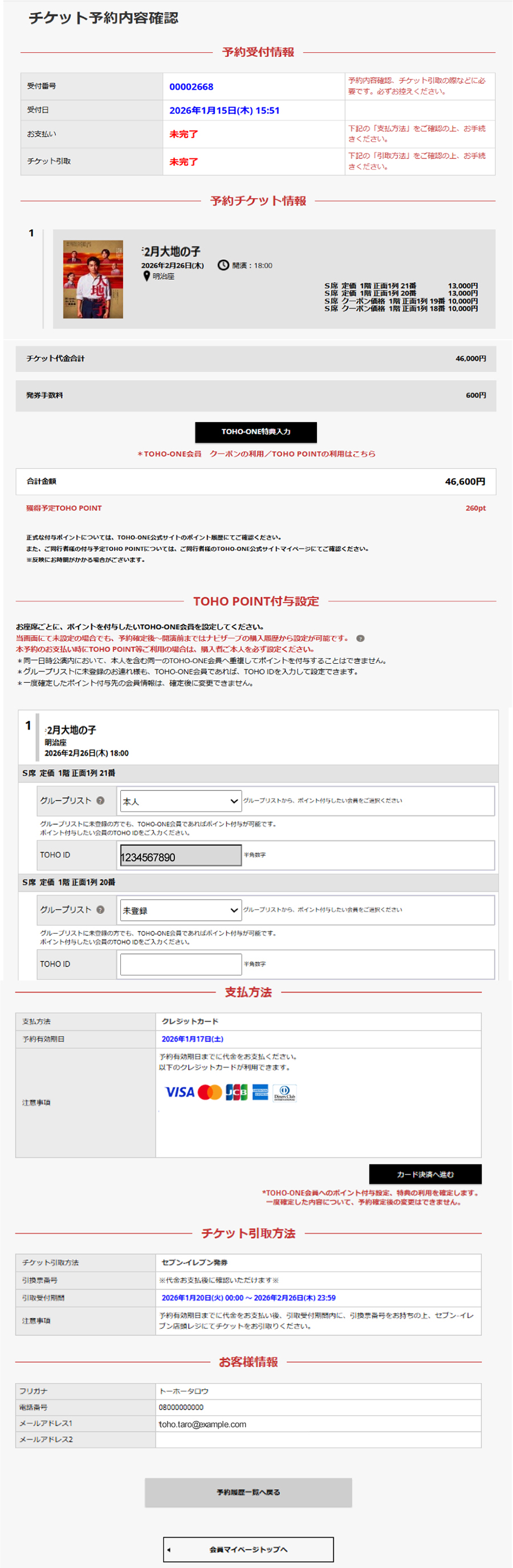
Step6 当選した内容を確認する
当選した公演日時・座席・金額などを確認し、よろしければ「Step7 TOHO POINT付与設定」、「Step8 TOHO-ONE特典入力」を必要に応じておこなっていただいたうえ、「Step9 カード決済へ進む」にてカード決済へお進ください。
※予約有効期日までにお支払いがお済みでない場合、キャンセル扱いとなりますのでご注意ください。
Step7 TOHO POINT付与設定を行う
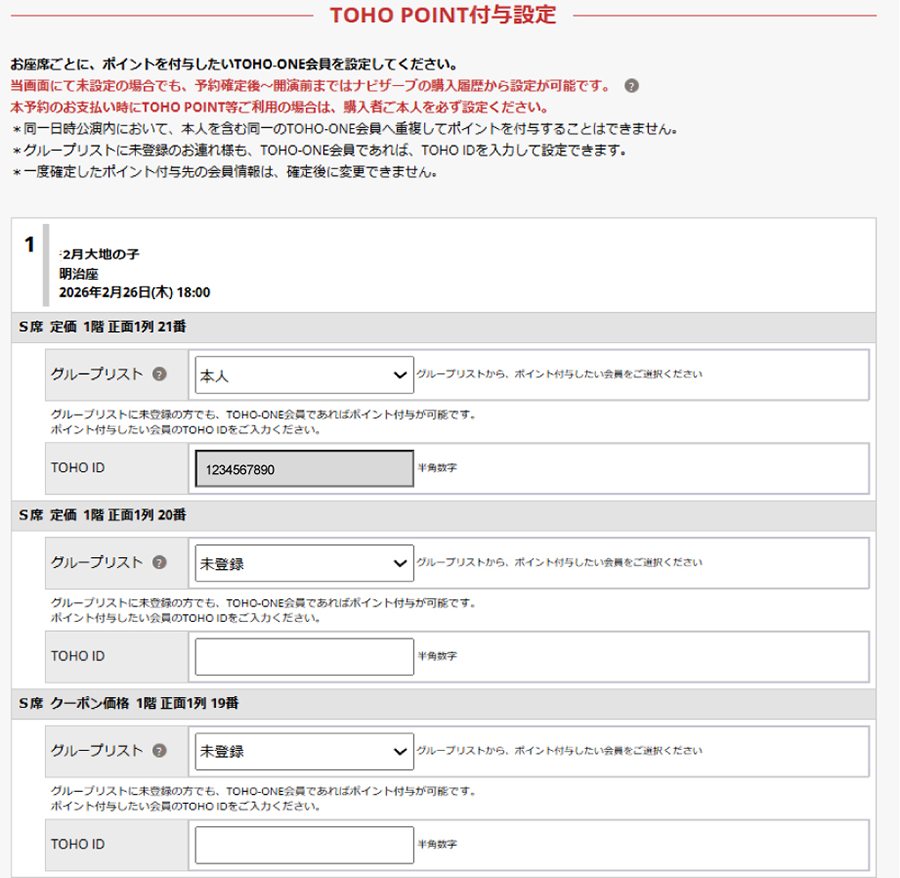
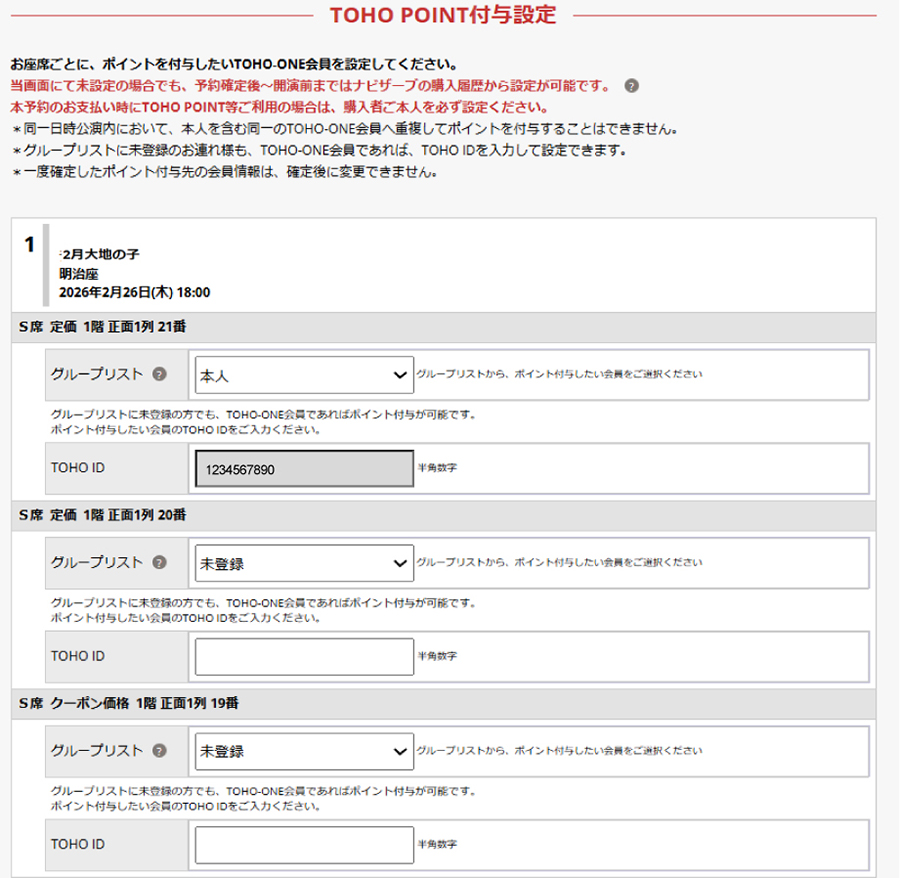
お座席ごとに、ポイントを付与したいTOHO-ONE会員を設定してください。
当画面にて未設定の場合でも、予約確定後~開演前まではナビザーブの購入履歴から設定が可能です。
本予約のお支払い時にTOHO POINT等ご利用の場合は、購入者ご本人を必ず設定ください。
※ご本人は、選択した座席のうち最初の1席に自動的に設定されています。
別の座席に紐づけたい場合は、一度「未登録」に変更してから、希望する座席に設定してください。
TOHO-ONE会員IDの設定方法は、
①TOHO IDを直接入力する方法 と、
②グループリストから選ぶ方法 の2種類があります。
グループリストには、
グループリストとは
Step8 TOHO-ONE特典入力を行う
特典は「TOHO-ONE特典対象公演」マークがついた公演が対象です。

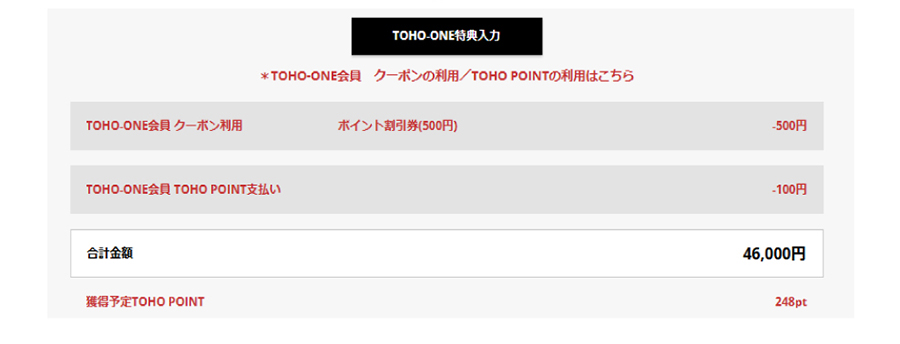
TOHO-ONEのTOHO POINTやクーポンをご利用の場合は、「TOHO-ONE特典入力」ボタンをクリックしてください。
- *「Step7 TOHO POINT付与設定を行う」にて、お座席に購入者ご本人を設定していない場合は、「TOHO-ONE特典入力」ボタンを押すことができません。
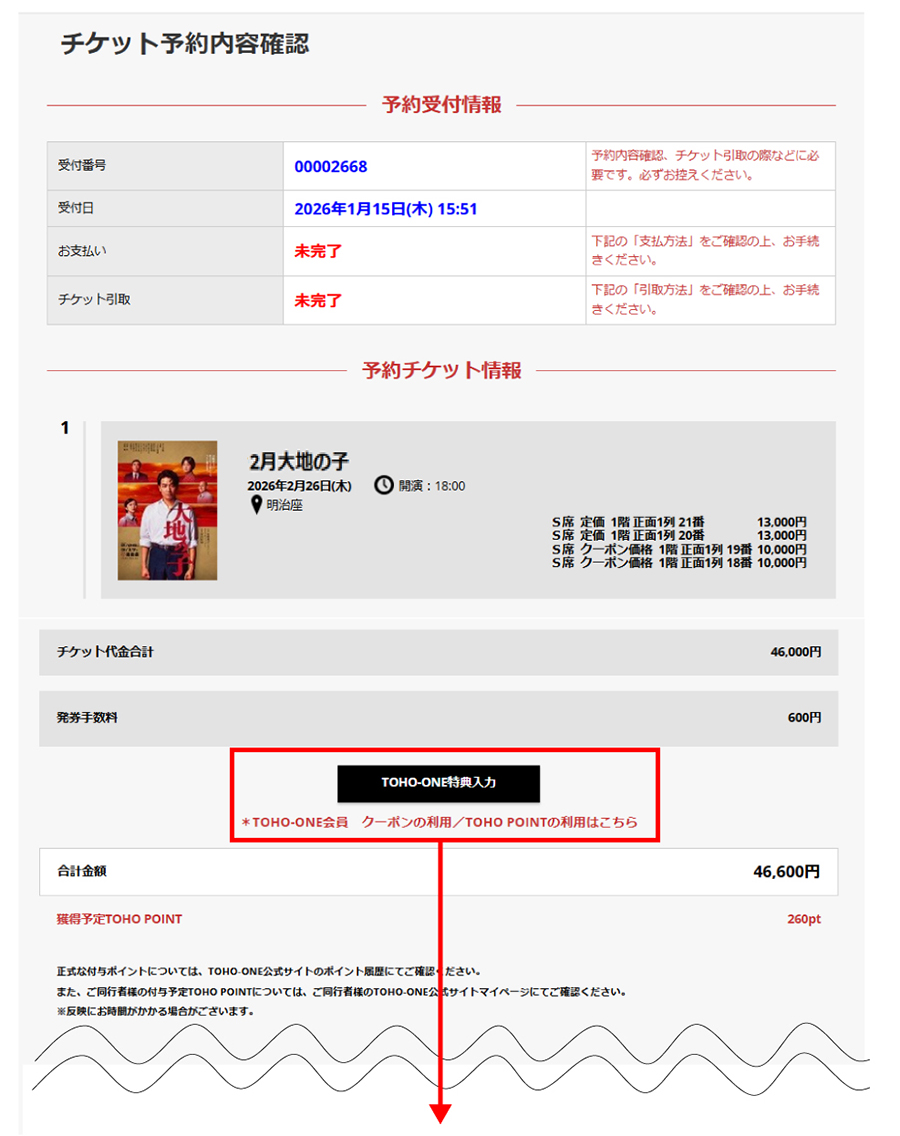
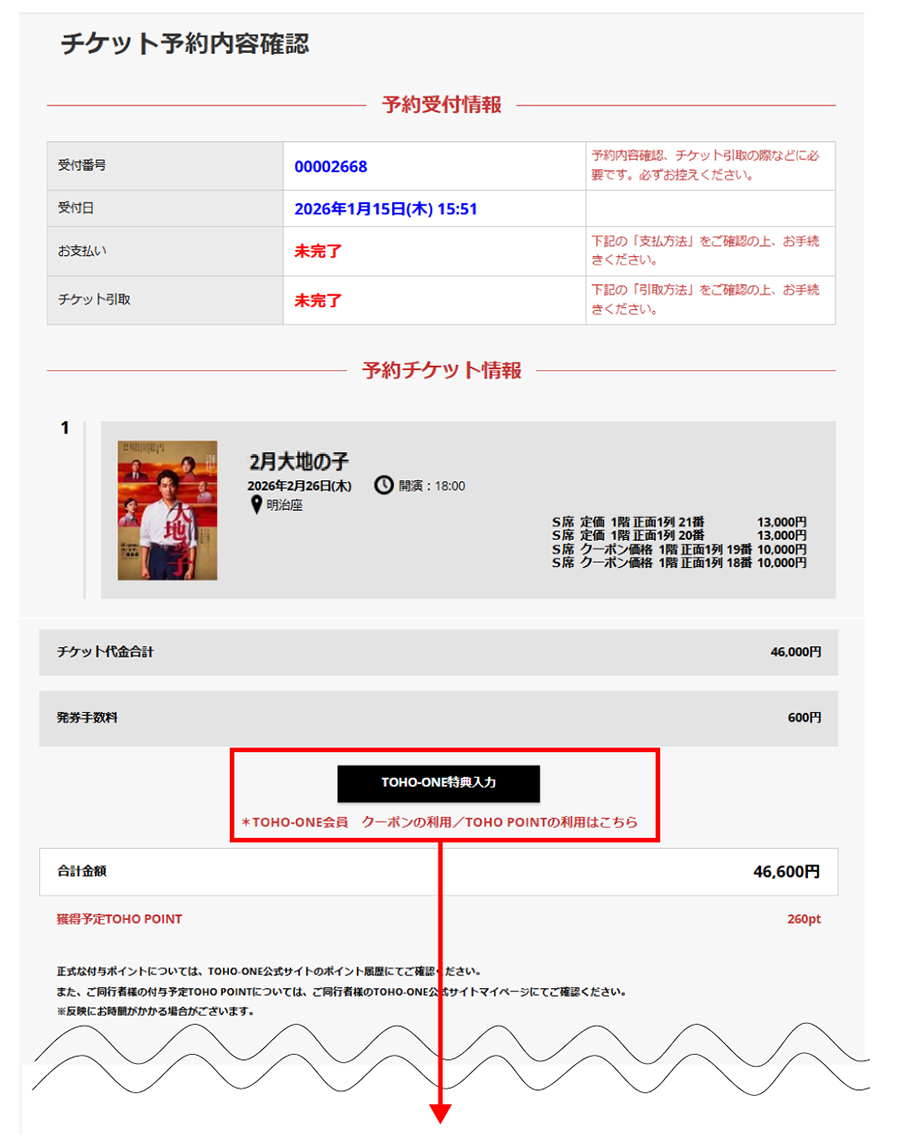
特典入力画面が開きますので、内容をご入力の上、「適用する」ボタンをクリックしてください。
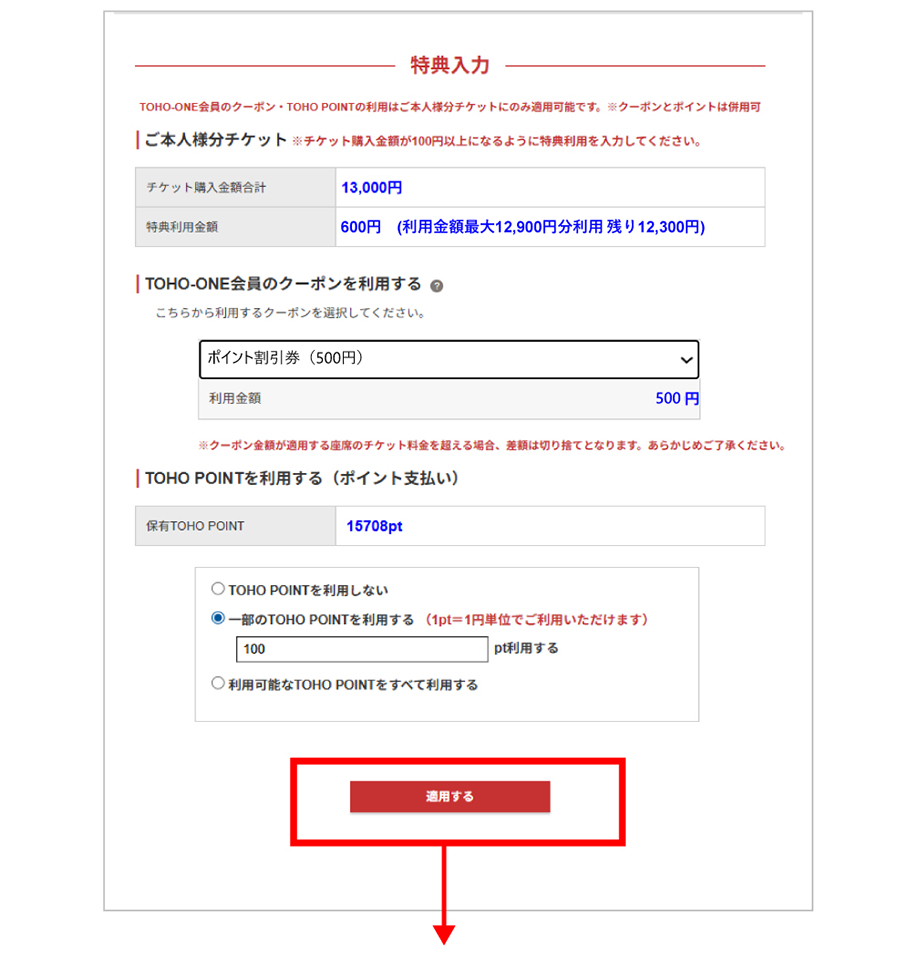
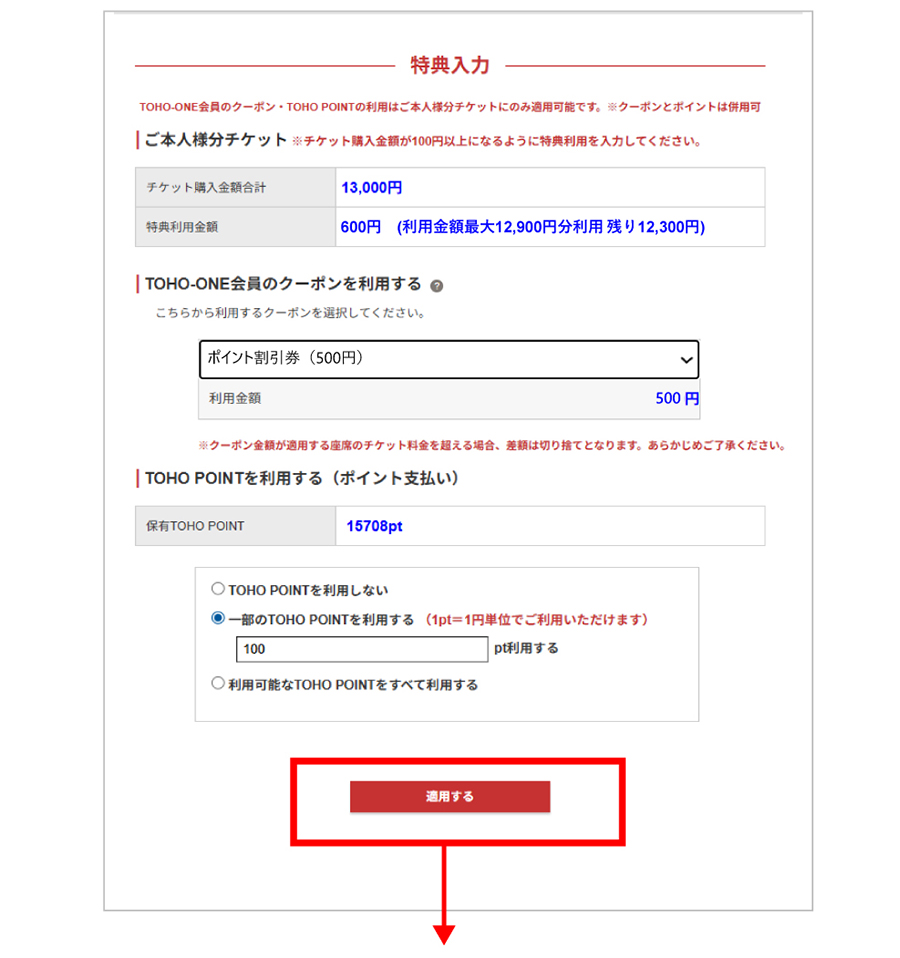
「適用する」ボタンをクリックすると入力画面が閉じ、特典に関するご入力内容が反映されます。
Step9 カード決済へ進む
決済に進まれる場合は「カード決済へ進む」ボタンをクリックしてください。
*TOHO-ONE会員へのポイント付与設定、特典のご利用を確定します。
一度設定した内容について、予約確定後の変更はできません。
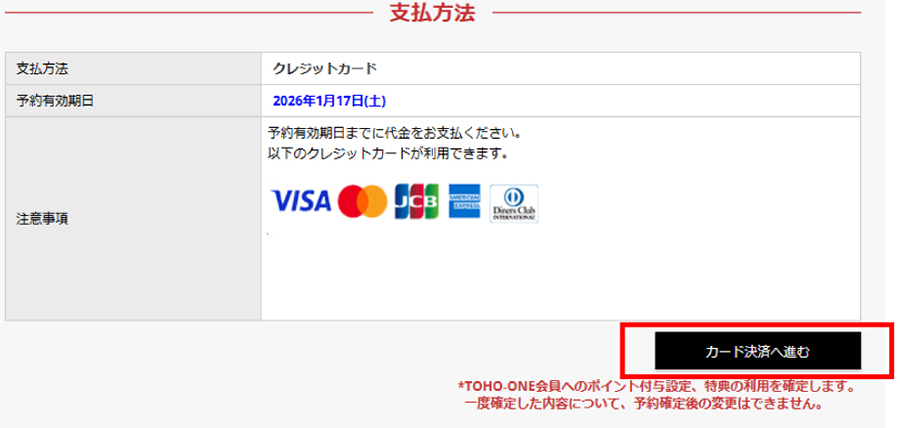
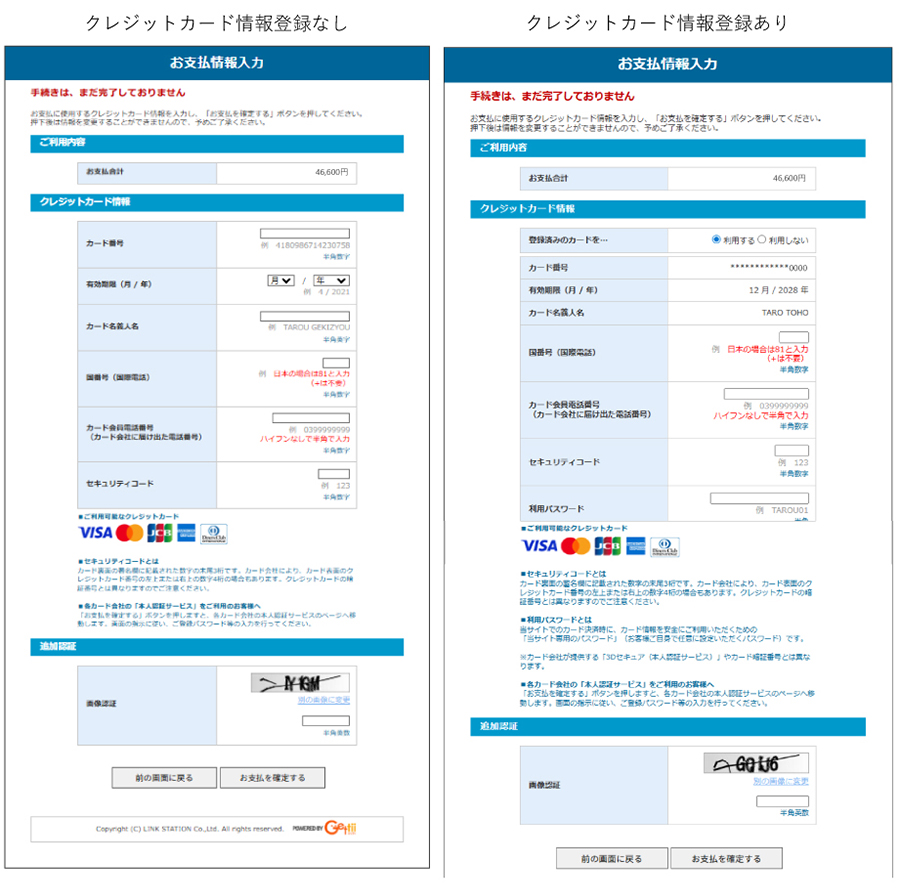
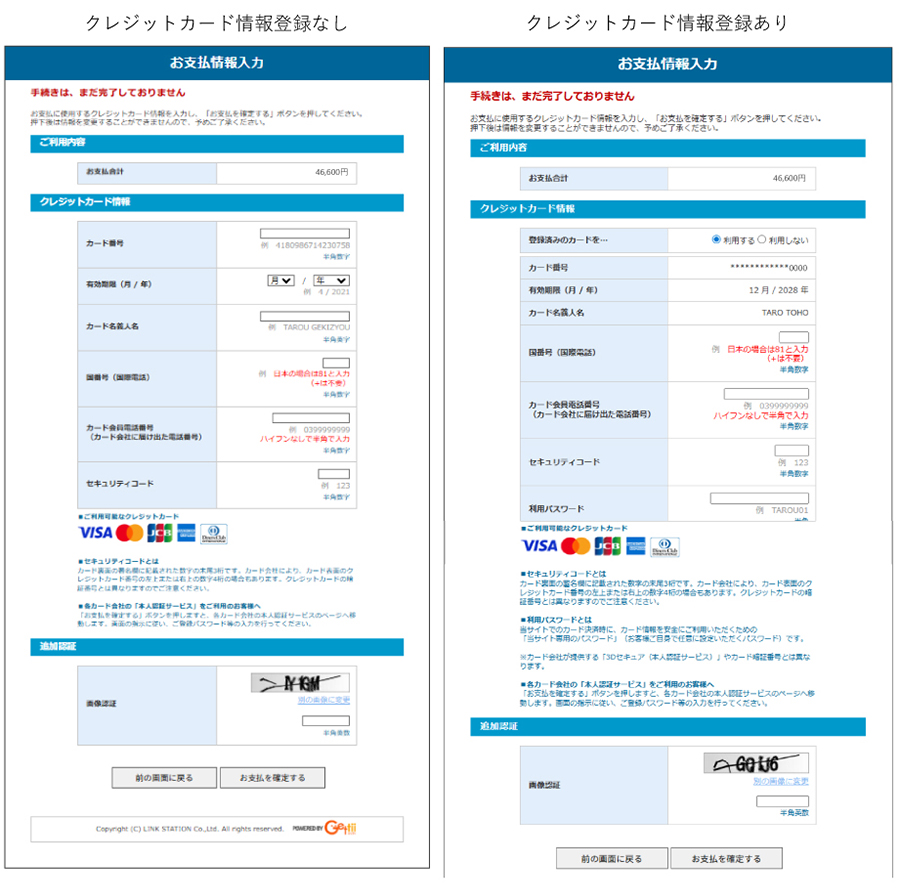
クレジットカード情報をナビザーブのマイページに登録している場合は、デフォルトで設定されます。登録済みカードを使用しないも選択可能です。
Step10 チケットの購入内容を控える
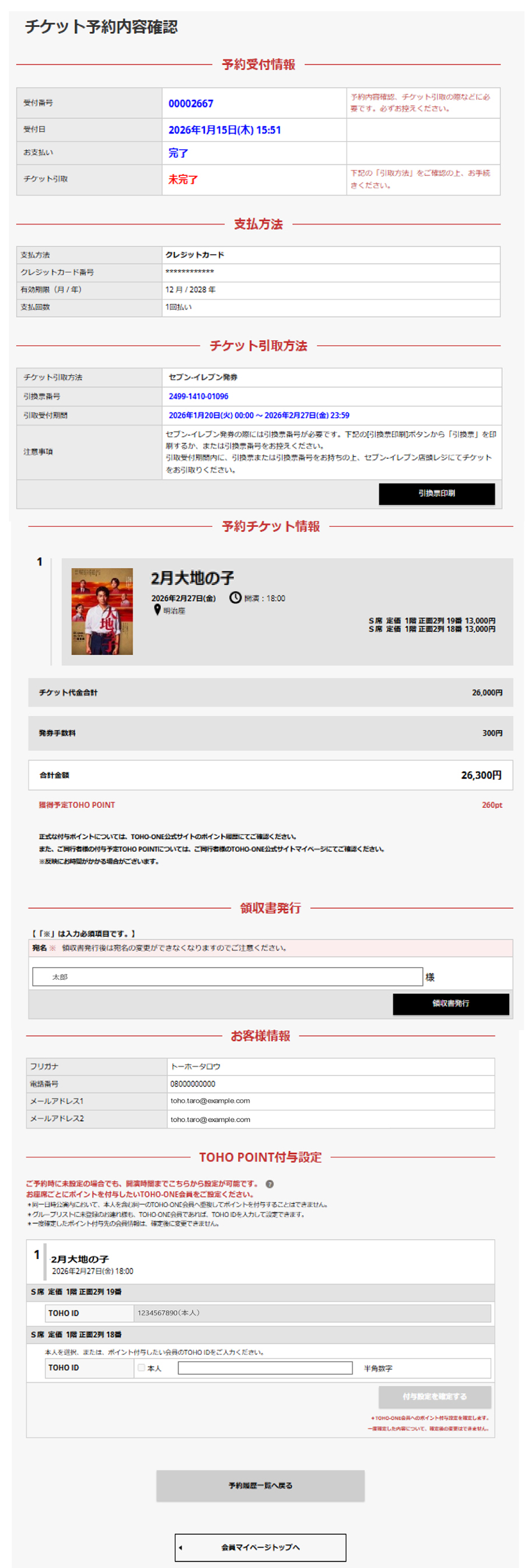
ご購入いただいた各種情報が記載されております。
決済完了の確認メールをお送りします。