チケットの購入方法
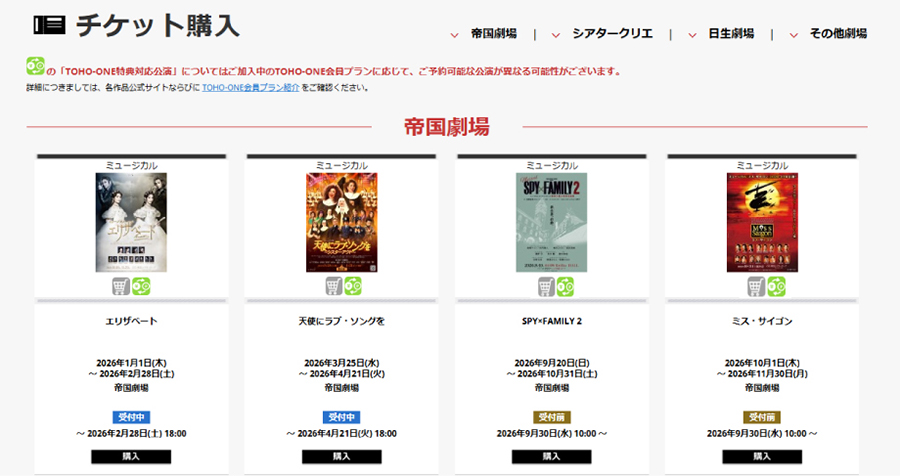
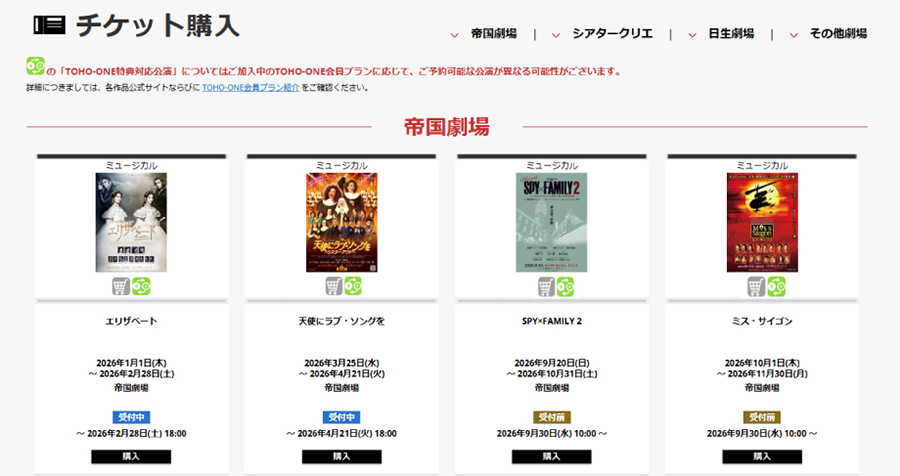
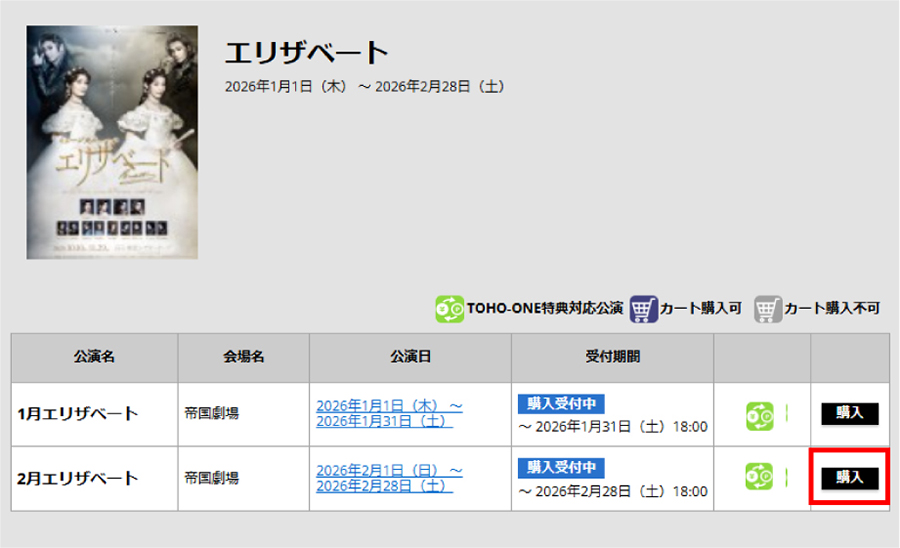
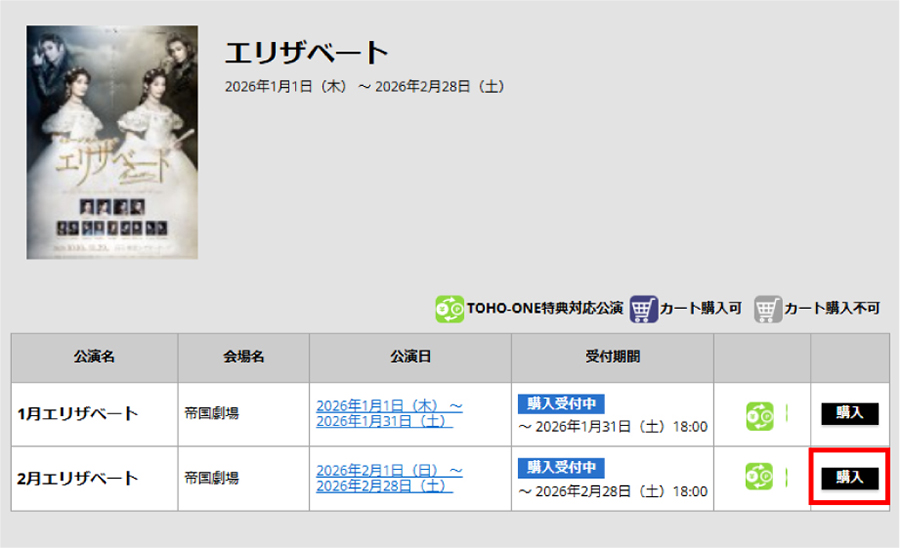
Step1 希望する公演を選択する
ご希望の公演をクリックしてください。
- プレミアム プラン会員は先行先着販売初日よりご購入いただけます。
- スタンダード/ライト プラン会員は、先行先着販売開始後、指定された日時よりご購入いただけます。詳しくは各作品公式HPをご確認くださいませ。
※旧ナビザーブにて販売する作品は、旧ナビザーブの購入ページへ遷移します。
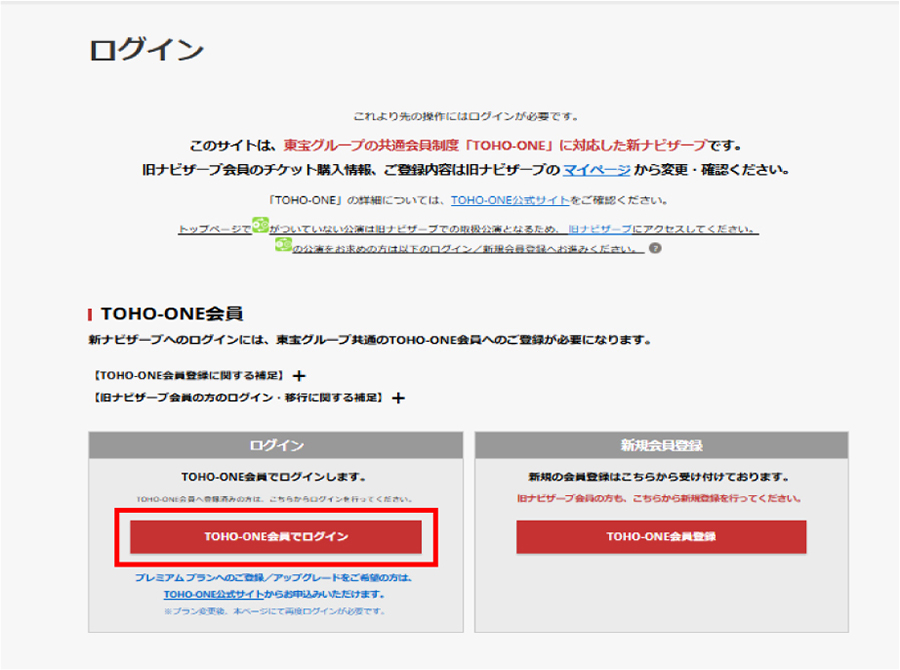
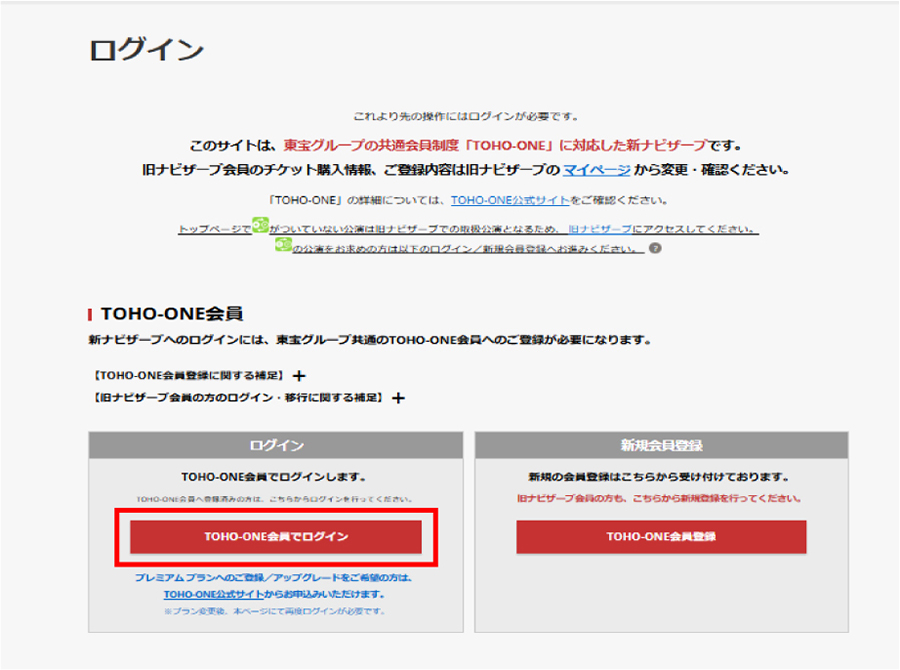
Step2 ログイン画面へ
TOHO-ONE会員でログインします。
新ナビザーブへのログインには、東宝グループ共通のTOHO-ONE会員へのご登録が必要になります。
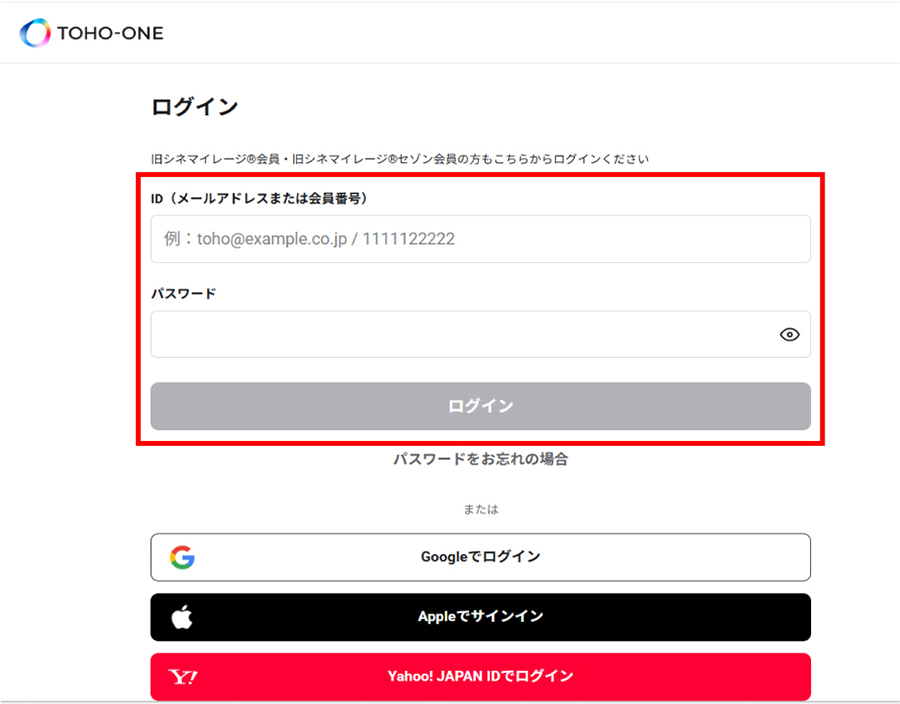
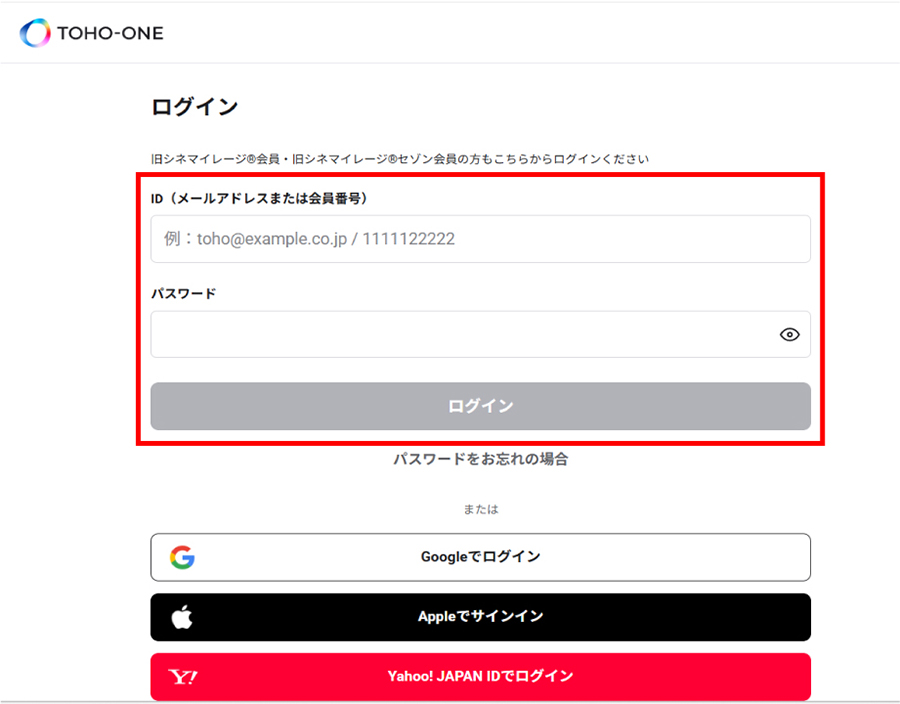
Step3 TOHO-ONEにログインしてください。
TOHO-ONEにログインしてください。
Step4 希望する日時を選択する
複数公演ある場合はご希望月をご選択ください。
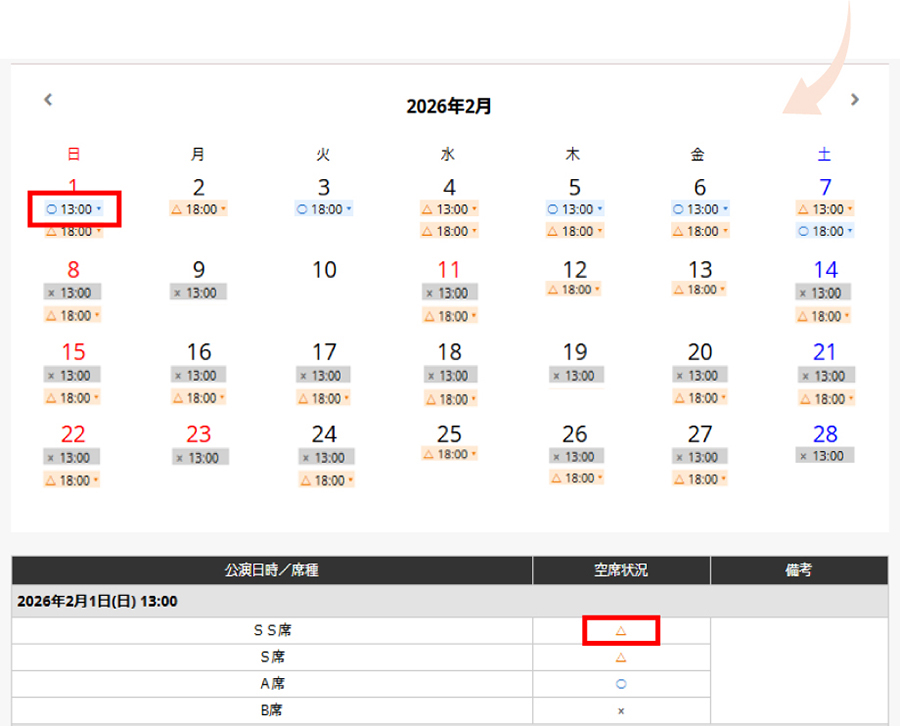
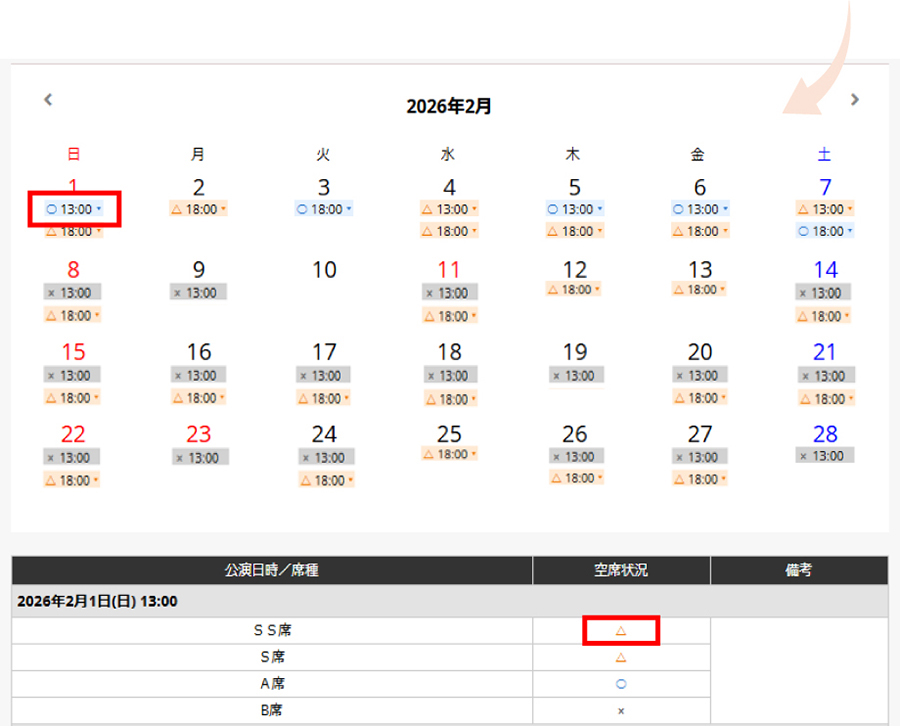
ご希望の日時・席種(S席・A席・B席 、全席指定など)をクリックしてください。
※満席の場合は、クリックできません。
Step5 購入枚数と座席の指定方法を選択する
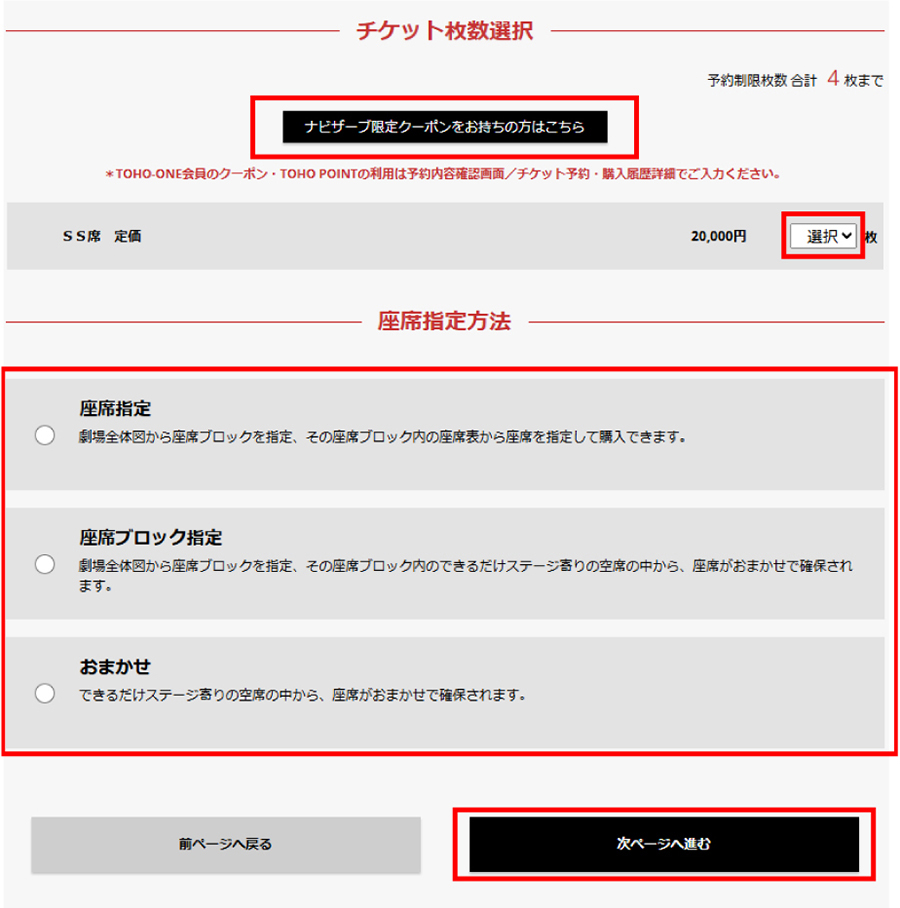
枚数を選択してください。また、座席指定方法をお選びください。
全てお選びいただいた後、「次ページへ進む」ボタンをクリックしてください。
※座席指定方法で「おまかせ」をお選び頂いた場合は、「step6 確保した座席を確認する」に進みます。
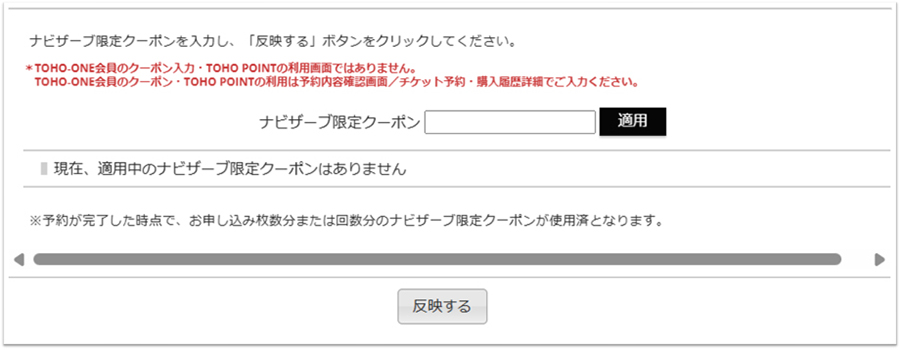
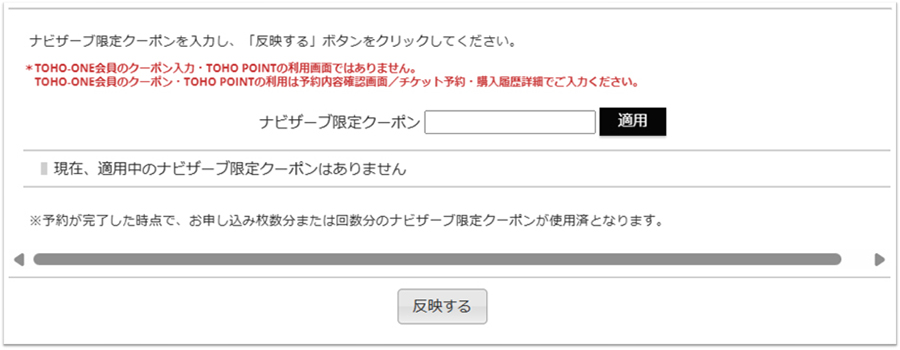
ナビザーブ限定クーポン対象公演では、「ナビザーブ限定クーポンをお持ちの方はこちら」ボタンが表示されます。ナビザーブ限定クーポンをお持ちの場合はこちらでご入力ください。
- *TOHO-ONE会員のクーポン入力・TOHO POINTの利用画面ではありません。
- *TOHO-ONE会員のクーポン・TOHO POINTの利用については、「Step10 特典入力・予約内容確認」にてご入力ください。
Step5.1 希望する座席のブロックを選択する
「座席指定」または、「座席ブロック指定」を選択した場合
ご希望の座席ブロックをクリックしてください。
- ※選択不可能な座席ブロックは「-」と表示されます。
- ※座席指定方法で座席ブロックをお選び頂いた場合は、「Step6 確保した座席を確認する」に進みます。
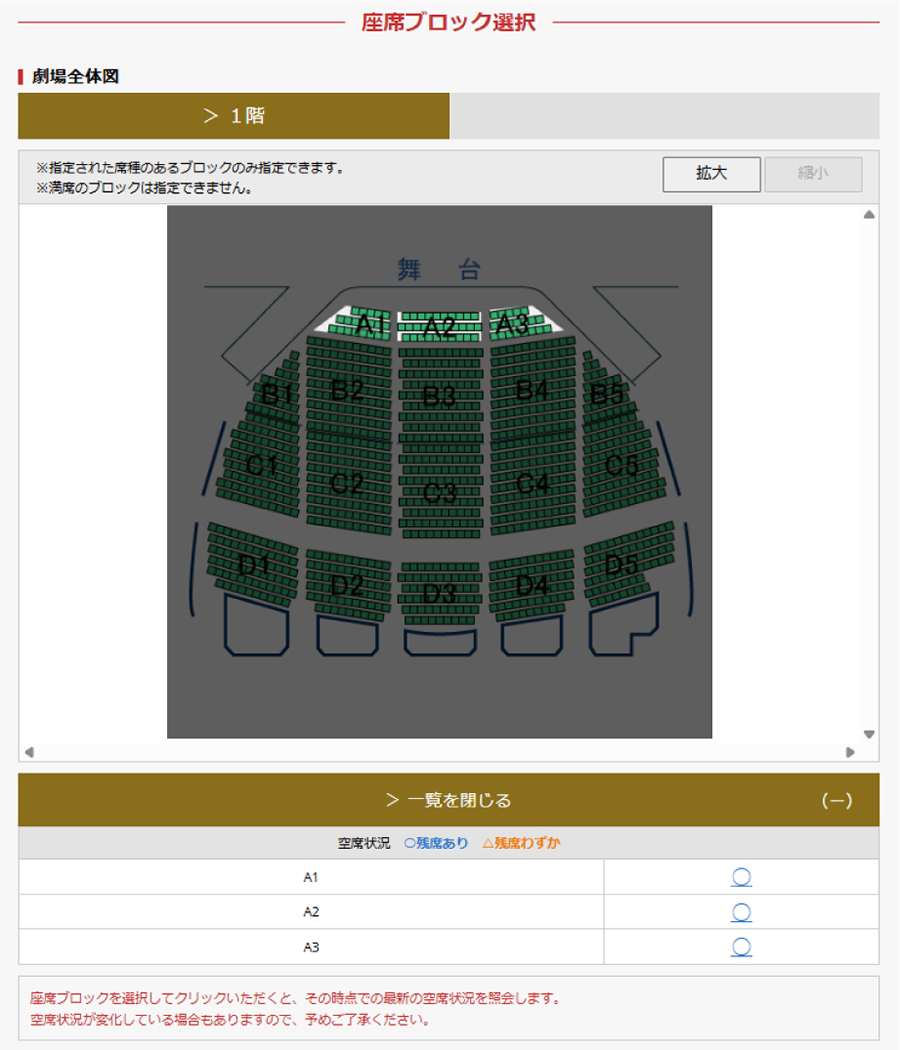
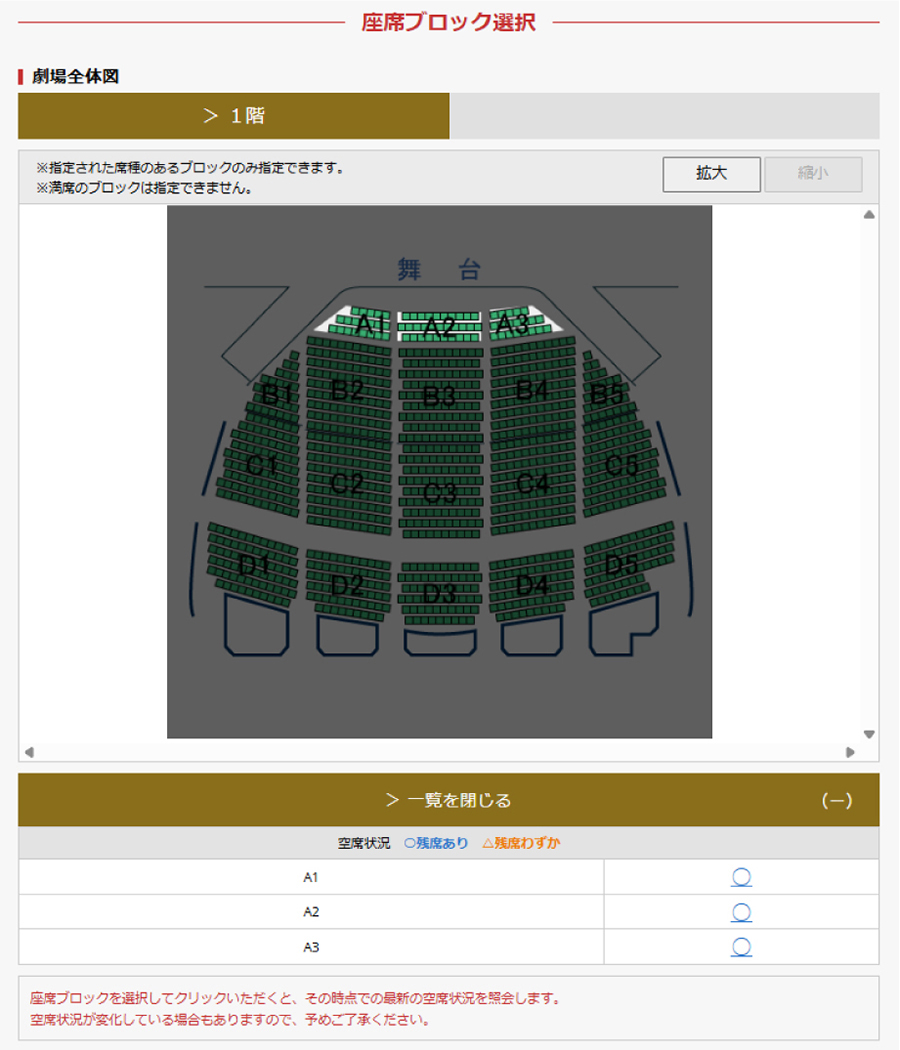
Step5.2 希望する座席を指定する
指定座席ブロック内の座席表から、ご希望の座席を指定した購入枚数分クリックして選択後、「選択した座席を確保する」ボタンをクリックしてください。
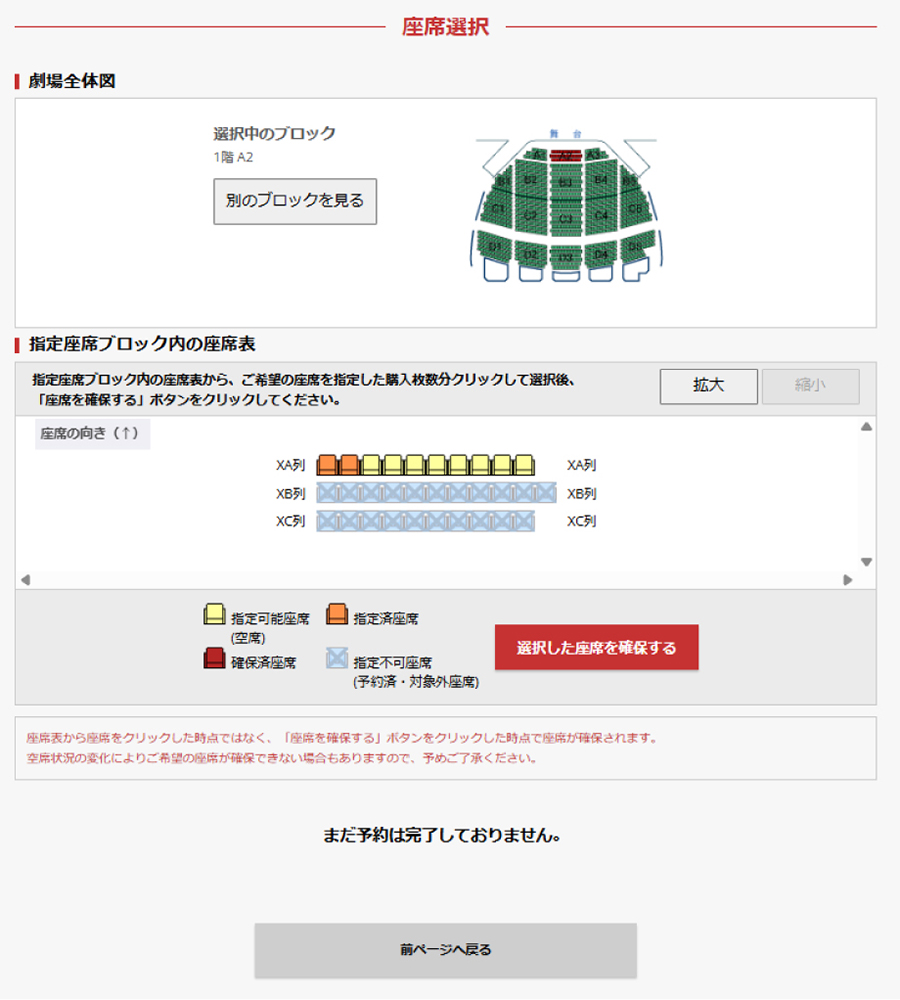
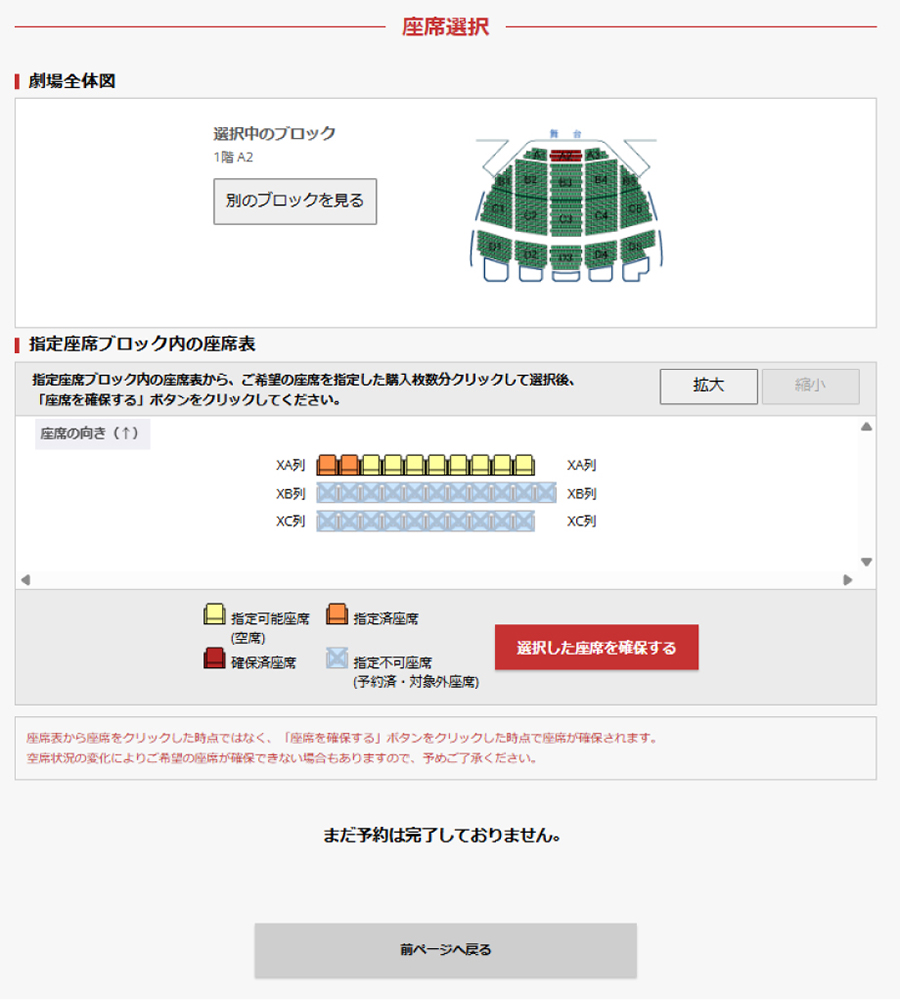
Step6 確保した座席を確認する
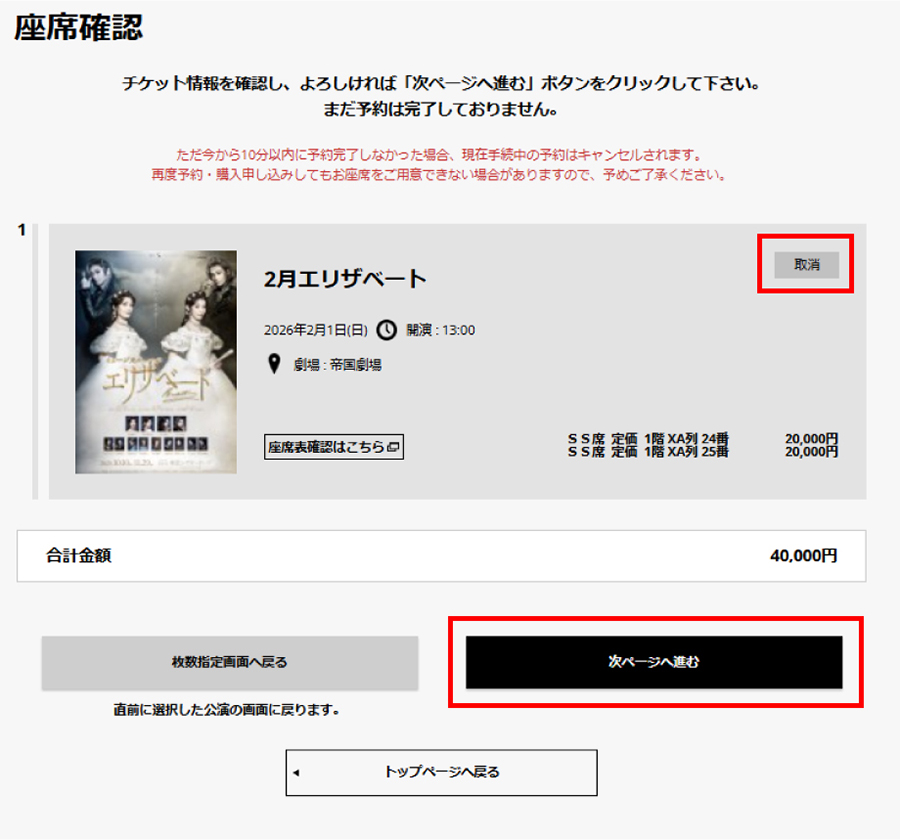
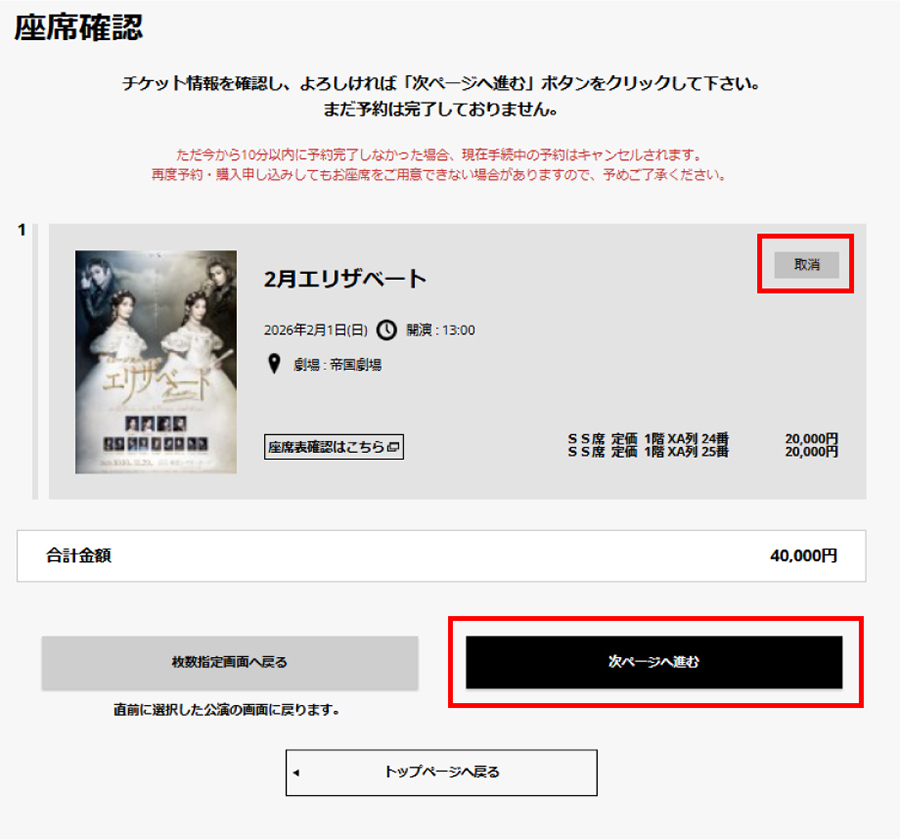
チケット情報を確認し、よろしければ「次ページへ進む」ボタンをクリックして下さい。
座席確保後、10分以内に予約が完了しなかった場合、現在手続中の予約はキャンセルされます。
取り消す場合は、「取消」ボタンをクリックしてください。
取消された座席はあとで確保できない可能性があります。
Step7 お支払い方法や受け取り方法を指定する
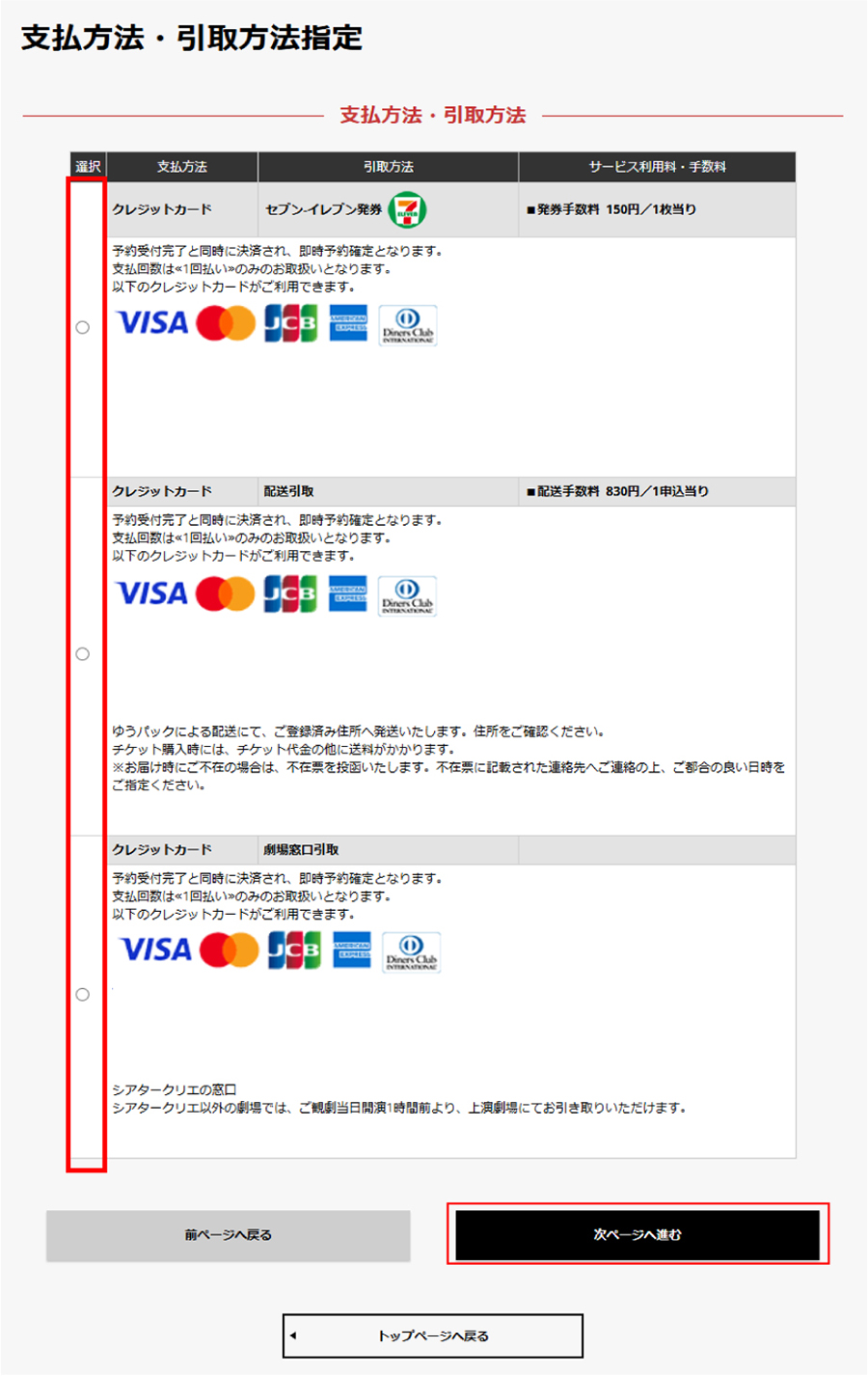
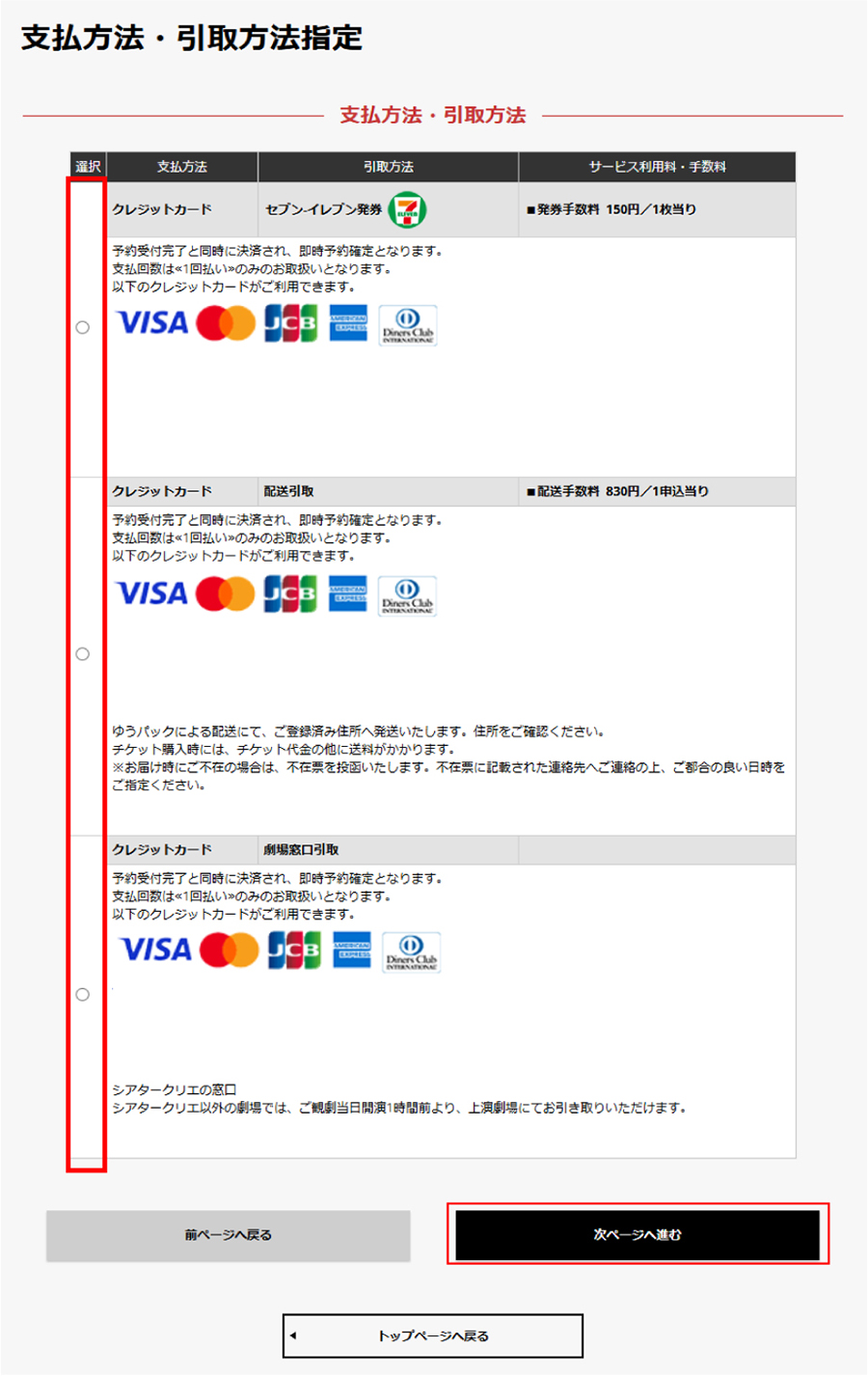
希望するチケットのお支払方法とお引取方法を選択し、
「次ページへ進む」をクリックしてください。
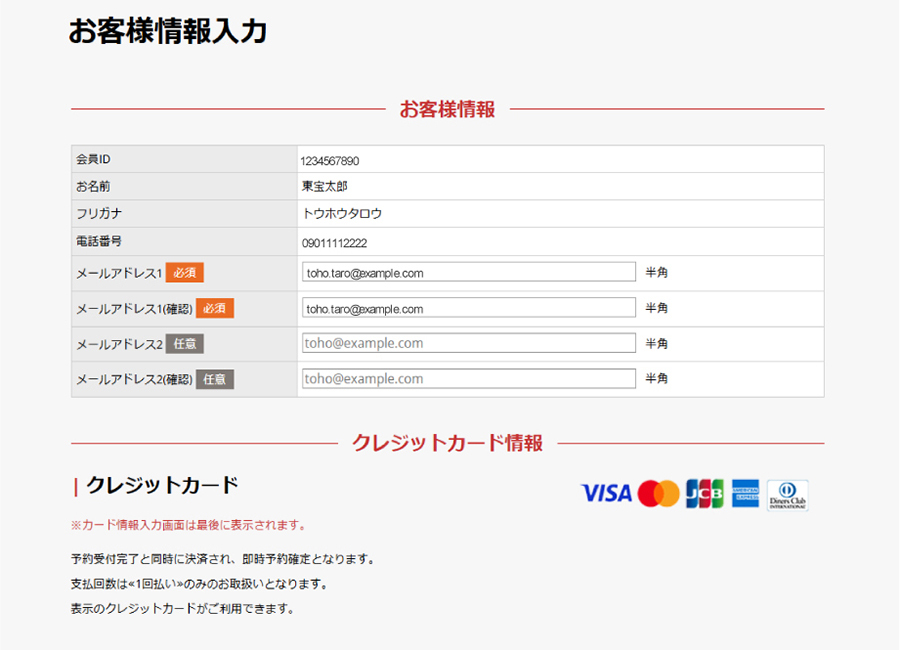
Step8 お客様情報入力
お客様情報に誤りがないかどうかをご確認ください。
Step9 TOHO POINT付与設定、規約に同意する
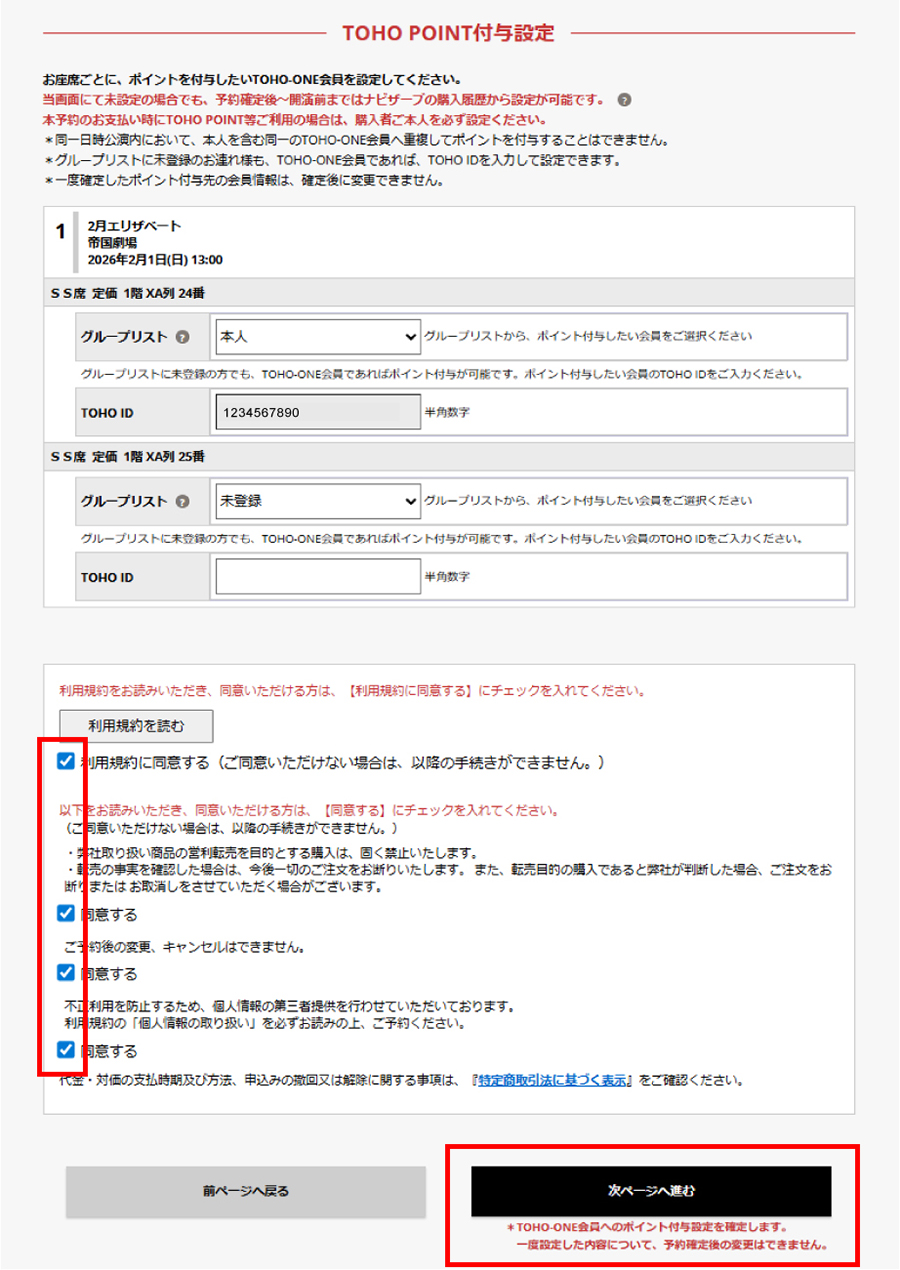
お座席ごとに、ポイントを付与したいTOHO-ONE会員を設定してください。
当画面にて未設定の場合でも、予約確定後~開演前まではナビザーブの購入履歴から設定が可能です。
本予約のお支払い時にTOHO POINT等ご利用の場合は、購入者ご本人を必ず設定ください。
- *ご本人は、選択した座席のうち最初の1席に自動的に設定されています。
別の座席に紐づけたい場合は、一度「未登録」に変更してから、希望する座席に設定してください。
TOHO-ONE会員IDの設定方法は、
①TOHO IDを直接入力する方法 と、
②グループリストから選ぶ方法 の2種類があります。
グループリストには、TOHO-ONE公式サイトで事前にご登録された ニックネームが表示されます。グループリストを選択された場合、TOHO IDの入力は不要です。
規約に同意いただくチェックをつけていただいた後、
「次ページへ進む」ボタンを押すことができるようになります。
Step10 特典入力・予約内容確認
特典は「TOHO-ONE特典対象公演」マークがついた公演が対象です。

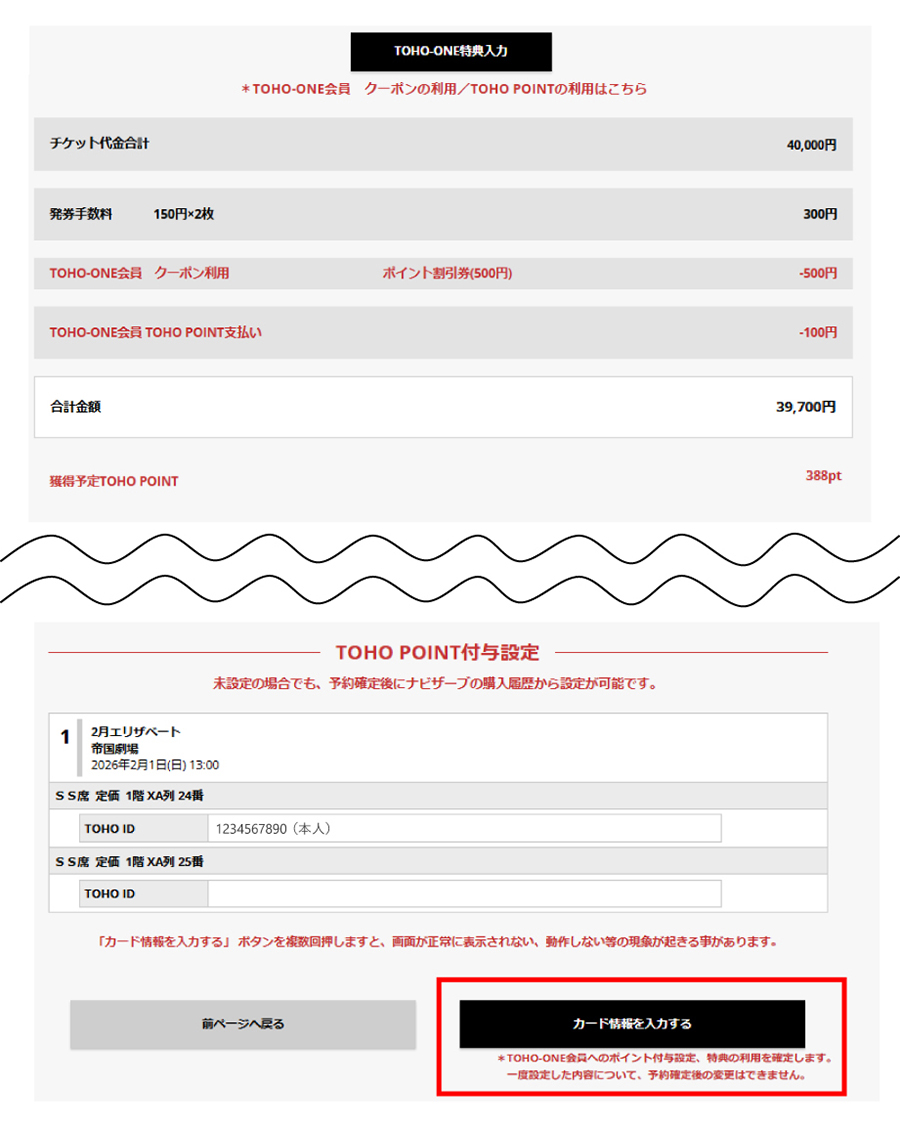
TOHO-ONEのTOHO POINTやクーポンをご利用の場合は、「TOHO-ONE特典入力」ボタンをクリックしてください。
- *「Step9 TOHO POINT付与設定、規約に同意する」にて、お座席に購入者ご本人を設定していない場合は、「TOHO-ONE特典入力」ボタンを押すことができません。
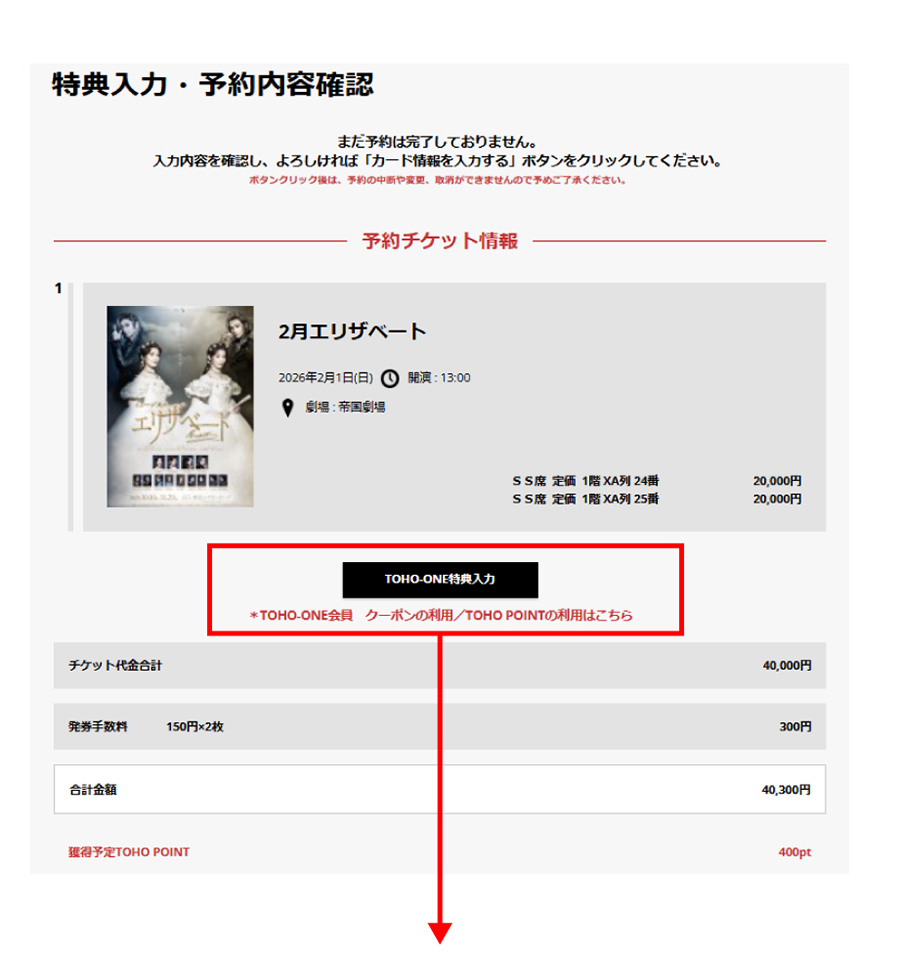
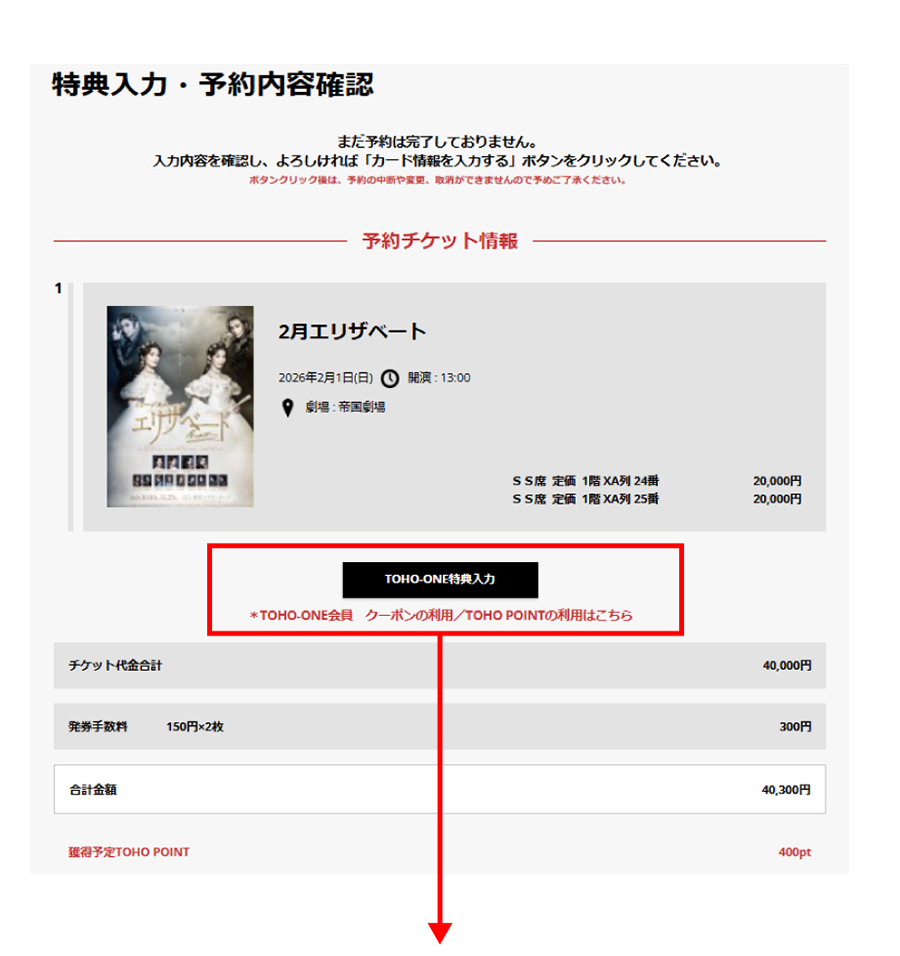
特典入力画面が開きますので、内容をご入力の上、「適用する」ボタンをクリックしてください。
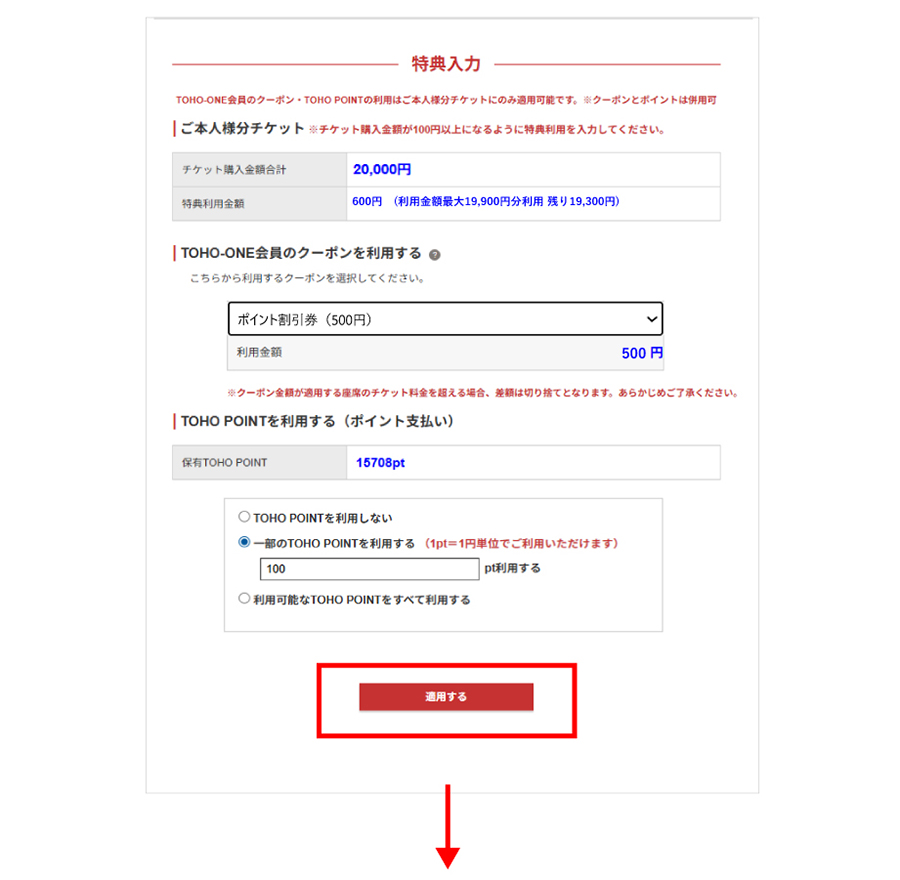
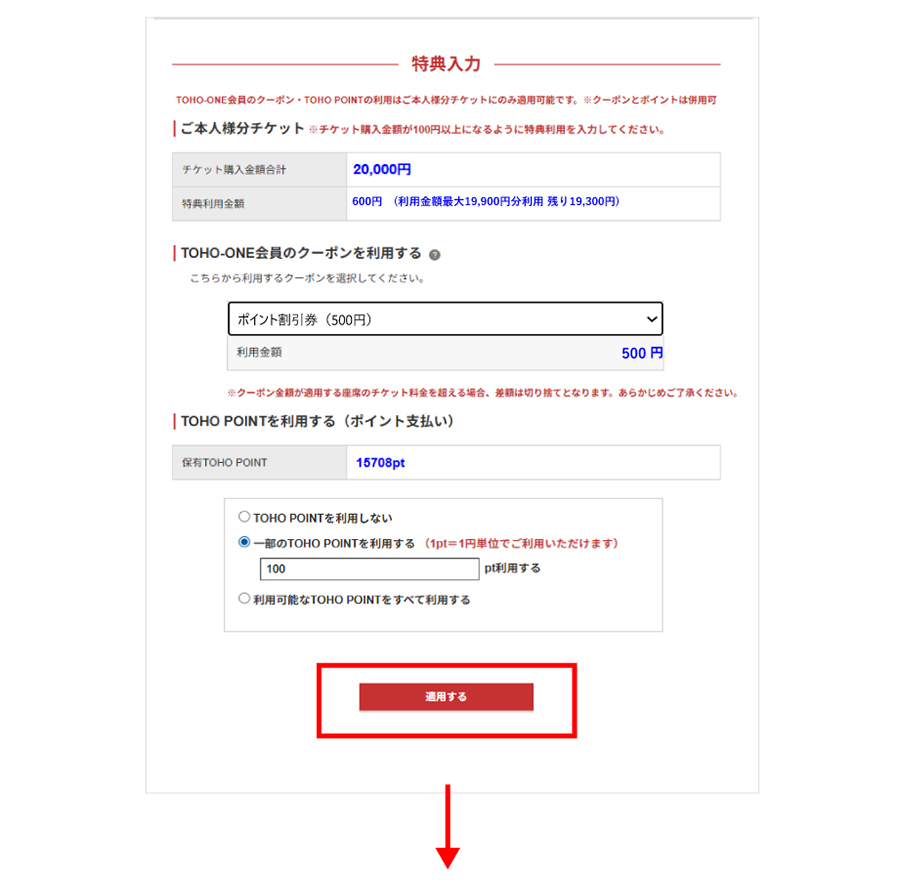
「適用する」ボタンをクリックすると入力画面が閉じ、特典に関するご入力内容が反映されます。
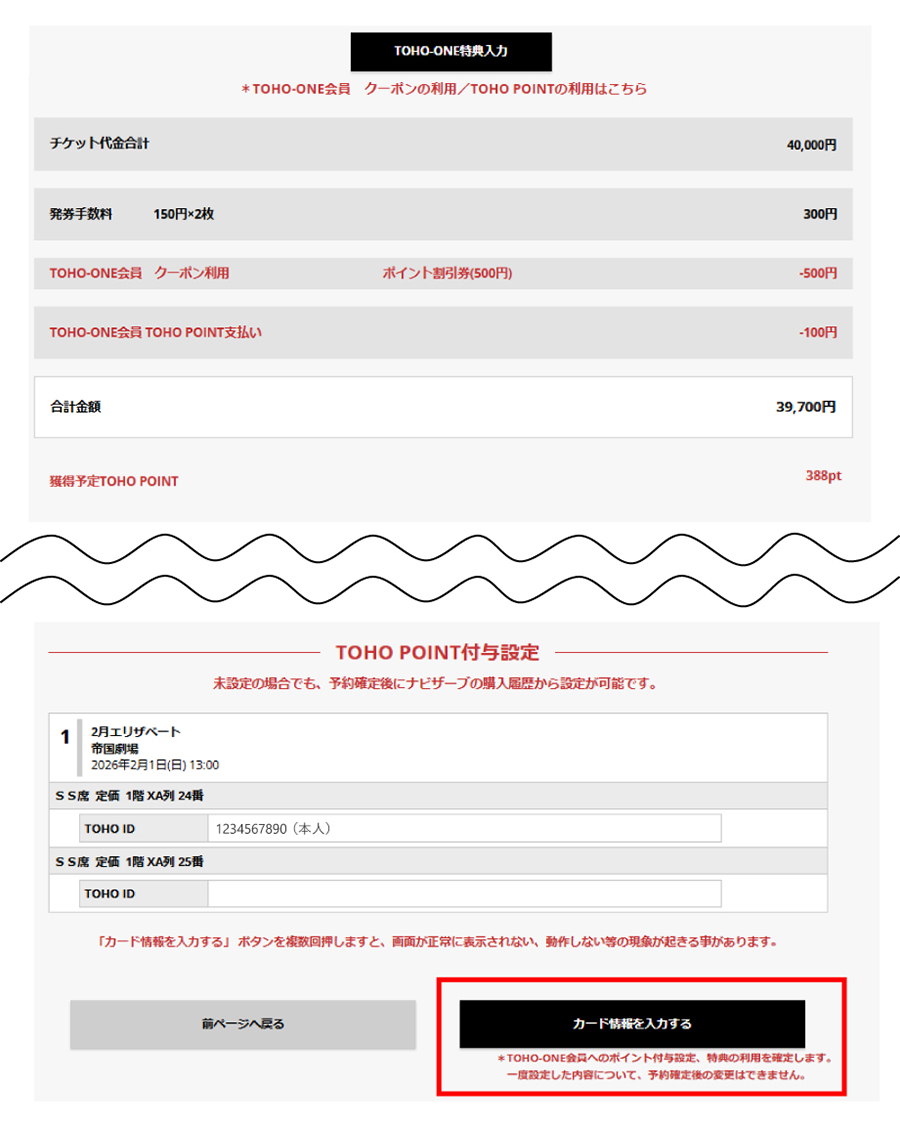
決済に進まれる場合は「カード情報を入力する」ボタンをクリックしてください。
- *TOHO-ONE会員へのポイント付与設定、特典のご利用を確定します。
一度設定した内容について、予約確定後の変更はできません。
Step11 カード情報を入力する
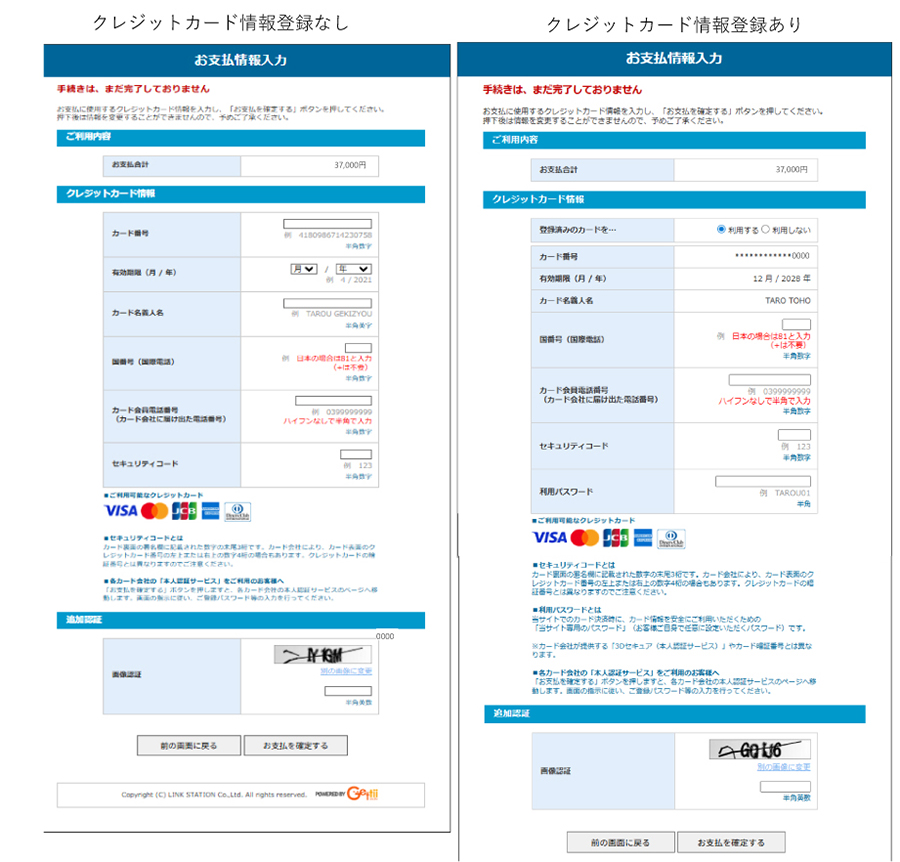
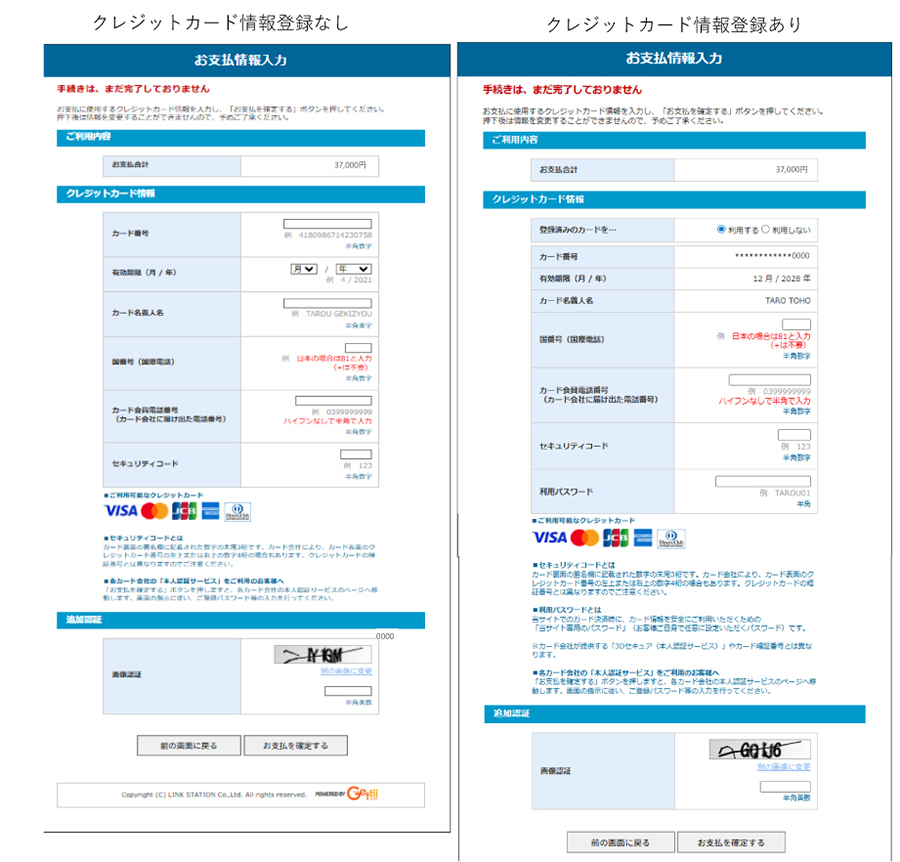
クレジットカード情報をナビザーブのマイページに登録している場合は、デフォルトで設定されます。登録済みカードを「利用しない」も選択可能です。
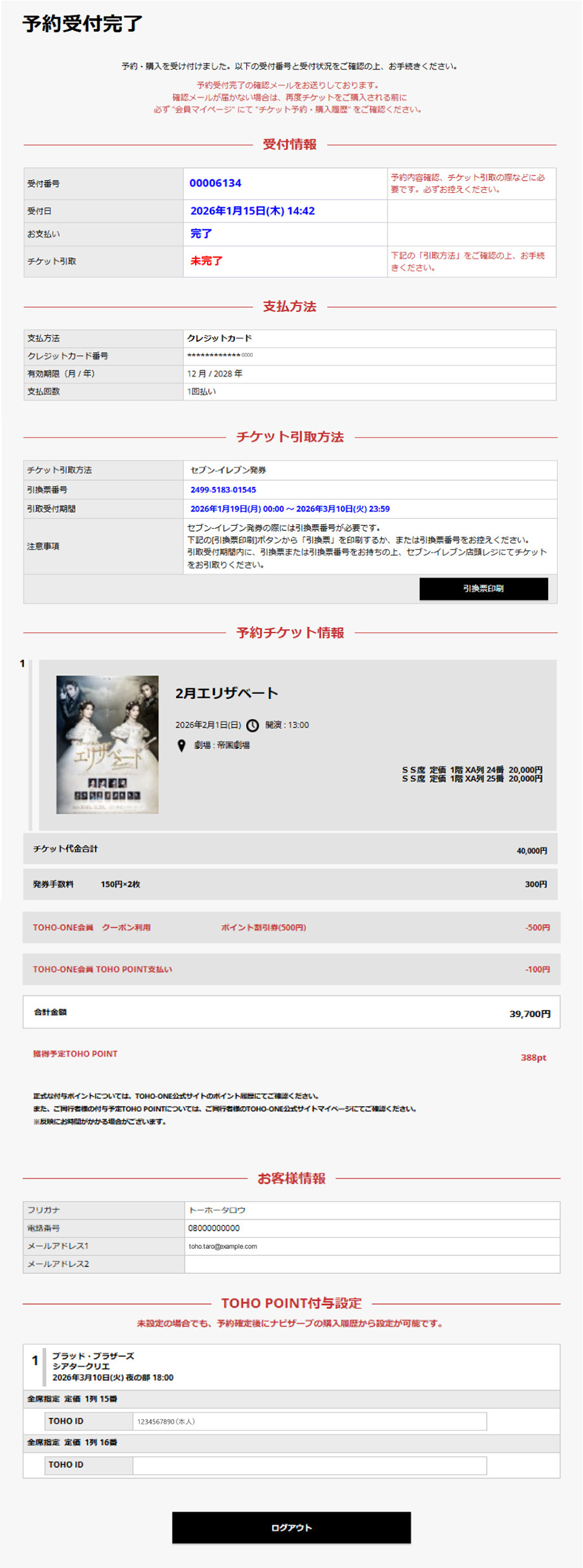
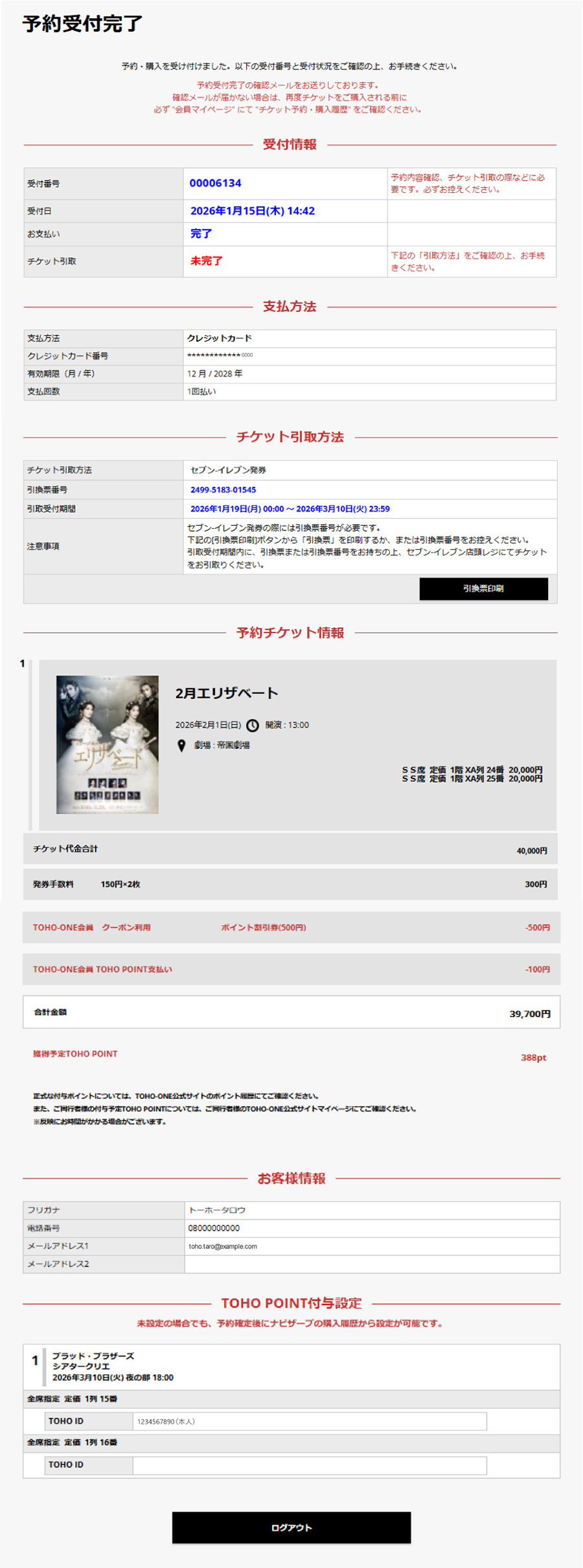
Step12 チケットの購入内容を控える
ご購入いただいた各種情報が記載されております。
予約受付完了の確認メールをお送りします。
確認メールが届かない場合は、再度チケットをご購入される前に
必ずナビザーブの "会員マイページ" にて "チケット予約・購入履歴" をご確認ください。